
台湾の大学生が2026年に無料で使えるのは Google AI Plus の1年間で、Google AI Pro のサブスクリプションではありません。無料の Google AI Pro は米国の学生だけが対象です。台湾の学生が Pro を使いたい場合は学生向けの割引価格で契約でき、自由時報と ETtoday の2026年8月の報道によると月額 NT$160、最長4年です。すでに特典を使った人は、学生 Pro セットに切り替えることもできます。
Google AI Plus の無料特典は 2026年12月31日までに引き換える必要があります。学校のメールアドレスを使って SheerID で認証し、申し込み時に支払い方法を登録します。12か月後は月額 NT$165 で自動更新されます。

対象になる人
- 18歳以上で、台湾の大学・専門学校に在籍している学生(規約に年齢の上限はありません)
- 個人の Google アカウントでログインすること。学校発行の Workspace アカウントは使えません
- 学校の有効なメールアドレスを使い、SheerID で在学を確認すること
- アカウントに有効な支払い方法があること
特典は140以上の市場が対象ですが、米国(米国の学生は Pro)、カナダ、香港、マカオ、ボリビア、アルバニア、チュニジアは除外されています。
一般の Google One 有料会員は申し込めます。ファミリーグループのメンバー、法人購入、Pixel のバンドル特典、第三者経由の契約、保護者管理下のアカウントは対象外です。
昨年 AI Pro の学生トライアルを使った人も、トライアル終了後は対象です。ただし Google のヘルプには、ほかの延長トライアル期間中に学生特典を申し込むと、元の特典が取り消されて新しい特典に置き換わると書かれています。トライアルがまだ残っている人は、先に申し込みページで開始日を確認してください。ただし12月31日は過ぎないようにしましょう。
申し込み手順
- Google AI 学生特典ページ(または Gemini 学生向けページ)を開きます
- 個人の Google アカウントでログインします
- 学校のメールアドレスを入力し、SheerID で在学確認を完了します
- 支払い方法を登録し、規約を確認して12か月無料のプランを有効にします
有効にしたら、すぐに「終了日の1週間前」を Google カレンダーに登録し、更新するかキャンセルするかを決めるリマインダーにしましょう。
認証が止まったとき
- 認証の前に対象外と表示される:多くはアカウントの問題です。個人の Google アカウントに切り替え、Google お支払いセンターに使える支払い方法があるか確認してから再度試してください。
- SheerID の認証に失敗する:氏名、学校の正式名称、生年月日を学校の記録と一致させます。学校の一覧に近い選択肢がない場合、その学校の種類は特典の対象外です。
- 書類のアップロードを求められる:期限内の学生証、時間割、学費の領収書のいずれかで、氏名、学校名、在学期間が見えるものを用意します。SheerID によると手動審査は約20分から48時間かかるため、12月末まで先延ばしにしないでください。
- 認証は通ったのに特典が表示されない:SheerID が担当するのは本人確認だけです。引き換えや支払いは Google One サポートに問い合わせます。
無料の1年で使えるもの
2026年10月20日時点の台湾向けサブスクリプションページに載っている Google AI Plus の内容です。
- Flash モデル。利用量は無料版の2倍
- Gemini Omni の動画生成、Google Flow 200 クレジット
- ノートブックや音声概要などの機能の利用上限が最大5倍
- 400 GB のクラウドストレージ(Gmail、ドライブ、フォトで共有)
- 一度に読めるのは128k トークン。無料版は32k です
Gemini 4 Argon は AI Pro 以上に限られます。Plus の Pro モデルの選択権は Google の通知に従って変更される予定で、9to5Google の報道によると、一部の契約者に届いた発効日は2026年11月13日です。
無料の1年が終わったら
キャンセルしなければ、月額 NT$165 の通常の Plus(400 GB プラン)に自動で切り替わり、変更の前に Google から通知が届きます。規約では、キャンセル後も特典期間の終了までメンバーシップが有効なままになる「可能性がある」とされています。更新しない場合は終了日より前にキャンセルし、その前にアカウントで特典の終了日を確認してください。
Pro にアップグレードすべきか
2026年10月の台湾向けプランの段階は、無料版 NT$0(Auto、15 GB)、Plus 月額 NT$165(Flash、400 GB)、Pro 月額 NT$650(Gemini 4 Argon、Pro モデル、利用量4倍、5 TB、YouTube Premium Lite)、Ultra 月額 NT$3,300〜です。学生向けの Pro 割引価格は Plus の定価より安くなっています。
差がいちばん大きいのは、長い PDF や1学期分の文献をよく読ませる人です。Pro は一度に100万トークン、Plus は128k まで読めます。現実的な目安は、利用量や機能が足りないと2週間続けて感じたらアップグレードすることです。
すでに使った人へ:学生 Pro セットの新しい申し込み方(2026年10月)
YouTube は2026年8月に、80以上の国と地域の大学生が Google AI Pro と YouTube Premium の学生セットを最長4年間契約できると発表しました。SheerID の認証と支払い方法が必要です。米国では月額 US$8.99、台湾では自由時報と ETtoday の報道によると月額 NT$250、YouTube Premium Lite 付きなら NT$160 です。
有料プランへの切り替えで元のトライアルはすぐに終了し、元に戻せません。X にある延長の事例は、全員に当てはまるとは限りません。
- Gemini 学生向けページを開く
- US$0 のプランは選ばず、「すべての学生特典を見る」(See all student offers)をクリックする
- 「Google AI 特典 75% オフ Pro(YouTube Premium 付き)」を選ぶ
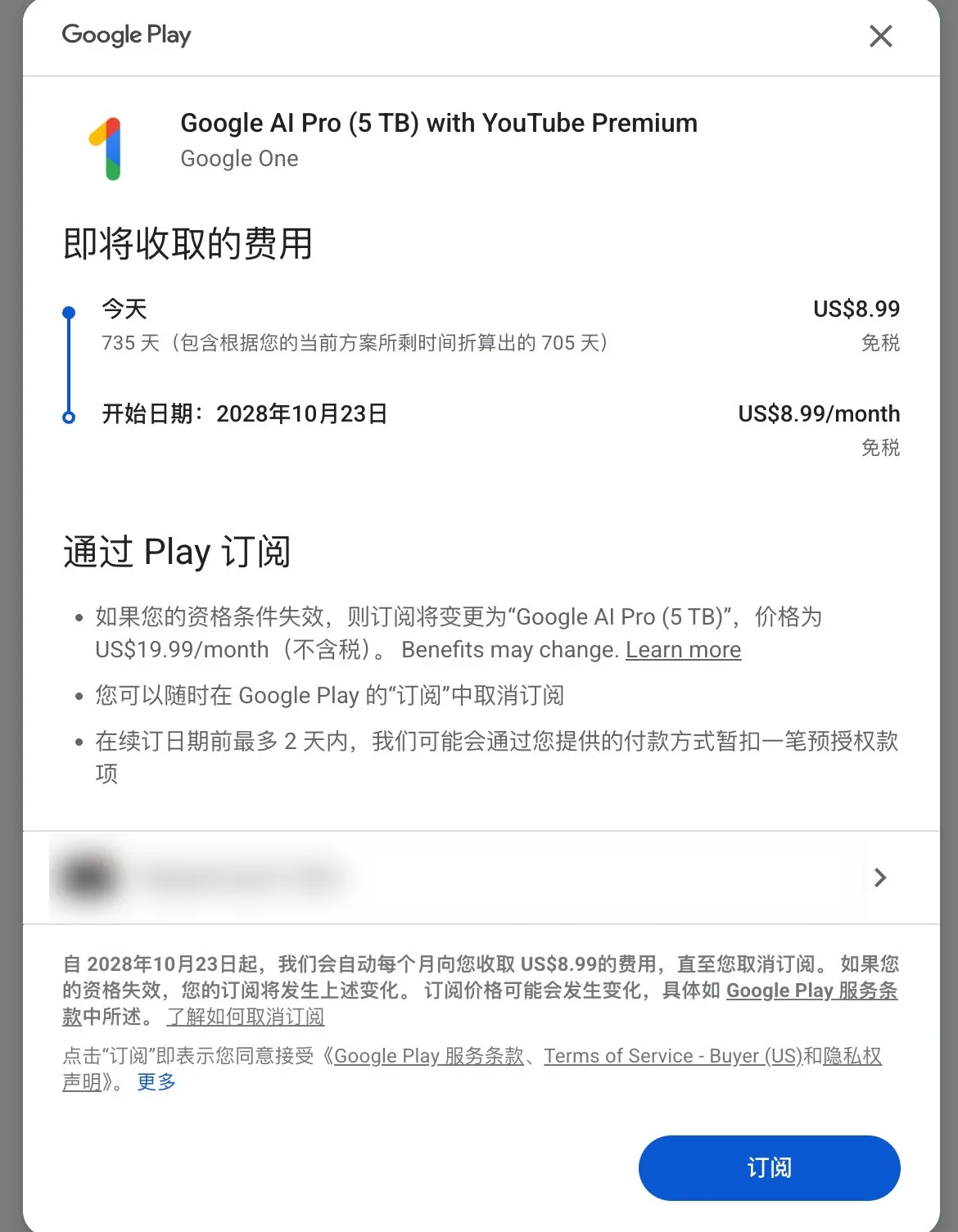
- 支払い前に、今日の請求額、次回の請求日、更新後の価格を確認する
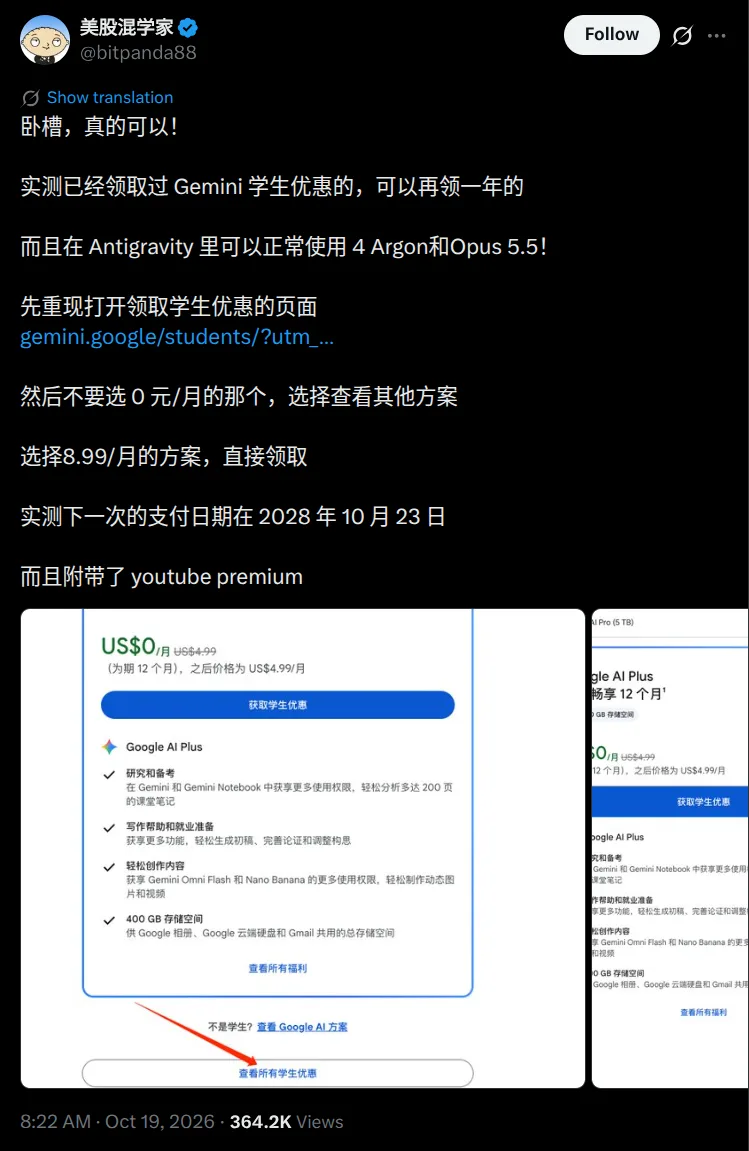
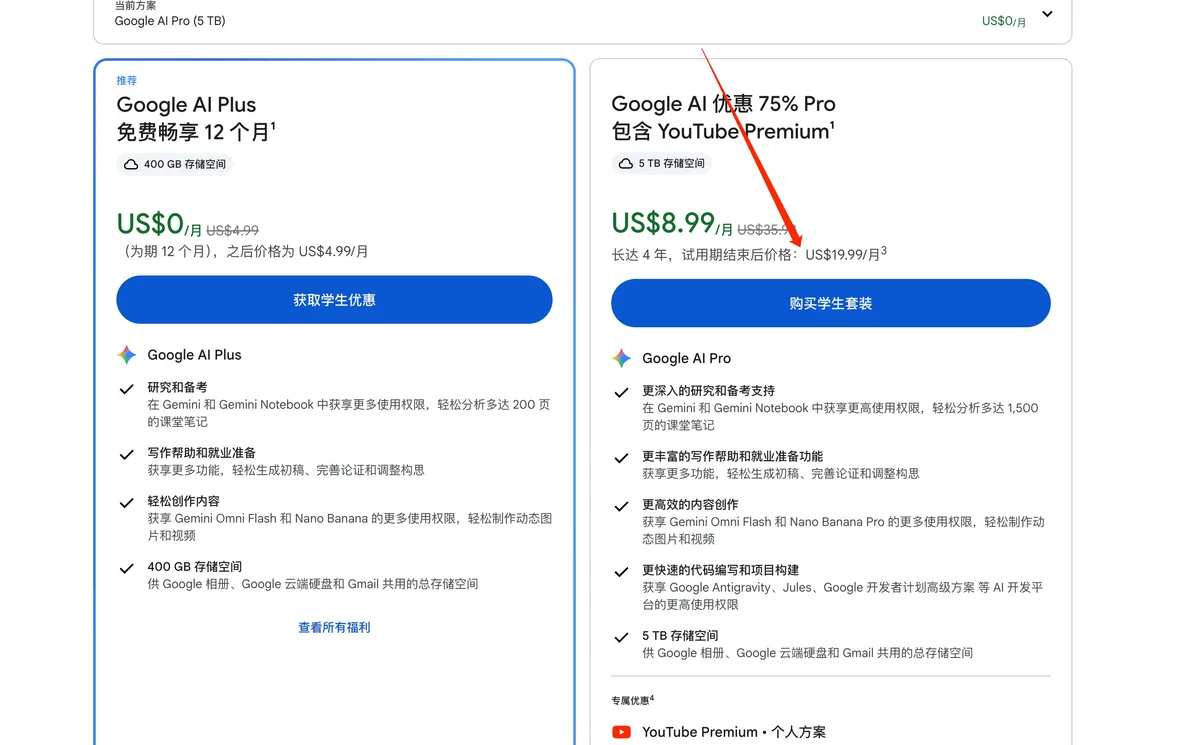
スクリーンショットには、今日の請求額 US$8.99、日割り加算の705日を含む735日、次回の請求日 2028年10月23日と表示されています。学生割引は毎年の再認証が必要で、最長4年です。資格を失うと、早めに通常価格に戻る可能性があります。
対象外だった場合
台湾の大学生が使えるほかのサービスの特典は、AI 学生プランまとめにまとめています。まずは無料版から始めることもできます:ChatGPT 無料版、Claude 無料版、Grok 無料版。プログラミングをするなら、Claude Code 入門とAI コーディングツール比較も参考にしてください。
学生がうまく使うには
課題でいちばん避けたいのは、モデルに丸ごと書かせることです。まず Gemini に問題を分解させ、調べる方向を挙げてもらい、論点は自分で決めます。
これは大学の授業の課題です:[課題を貼り付ける]
日本語で5つのサブ質問に分解してください。
各サブ質問について:調べるべき資料、考えられる論点、陥りやすいミスを挙げてください。
完全な答えは書かず、最終的な結論も代わりに出さないでください。
論文や資料が多い場合は、先に Gemini Notebook に入れて自分が渡したソースだけを使わせ、それから Gemini に議論できるアウトラインへ整理させます。ある論点を採用するかどうかは、授業の要件と自分の理解で決めます。

小企鵝(Penchan)のまとめ
小企鵝が Gemini でいちばん効果を感じるのは、長い資料と画像です。まず Gemini に大量の文書を質問リストへ分解させ、それを Gemini Notebook に渡してソースと照らし合わせます。カバー画像を作るときも、普通のチャットツールより早く使える構図を出してくれることがよくあります。
対象なら早めに申し込み、その日のうちに終了日の1週間前をカレンダーに入れておきましょう。本当に気をつけたいのは、無料期間が終わった日に自動で請求されることです。