
GeminiアプリとGoogle AI Studioを混同する方が多いですが、この二つは目的が異なります。GeminiアプリはAIを「使う」ためのもの。AI Studioは「AIを構築・テストする」ためのもの。最大の違いはAPIキーで、生成できるのはAI Studioだけです。
Google AI Studioとは
Google AI Studio(aistudio.google.com)はGoogleが提供するGeminiモデルのテスト・開発プラットフォームです。プロンプトを直接入力して返答を確認したり、System instructionsを設定したり、temperature / top-P / top-Kなどのパラメータを調整したり、構造化出力(JSON)、Function calling、Code execution、Grounding with Google Searchをテストしたりできます。
試行が完了したら「Get code」ボタンを押すだけで、プロンプト設定全体をPython、Node.js、またはRESTとしてエクスポートできます。PlaygroundとProductionのギャップを埋める、効率的なワークフローです。
AI StudioとGeminiアプリの核心的な違い:
| 項目 | Geminiアプリ | Google AI Studio |
|---|---|---|
| 位置づけ | エンドユーザーがAIを「使う」UI | 開発者がAIを「テスト・構築する」プラットフォーム |
| APIキー | 生成不可 | 生成可能(唯一の取得手段) |
| パラメータ調整 | 非対応 | temperature / top-P / top-K すべて調整可能 |
| System instructions | 限定的 | 完全対応 |
| コードエクスポート | なし | Python / Node.js / REST をワンクリックでエクスポート |
| マルチモーダル入力 | 対応 | 対応(テキスト / 画像 / 音声 / 動画) |
| 費用 | 無料(プランによって差異あり) | インターフェース無料;APIは無料枠と有料枠 |
| 対象ユーザー | 一般ユーザー | 開発者、技術系コンテンツクリエイター |
インターフェースは英語です。aistudio.google.comに直接アクセスしてサインインするだけで、追加設定は不要です。
使い始め方
サインイン
aistudio.google.comにアクセスし、任意のGoogleアカウントでサインインします。18歳以上であることが必要です。クレジットカード不要、待機リストなしで即時利用可能です。
最初のプロンプトを実行する
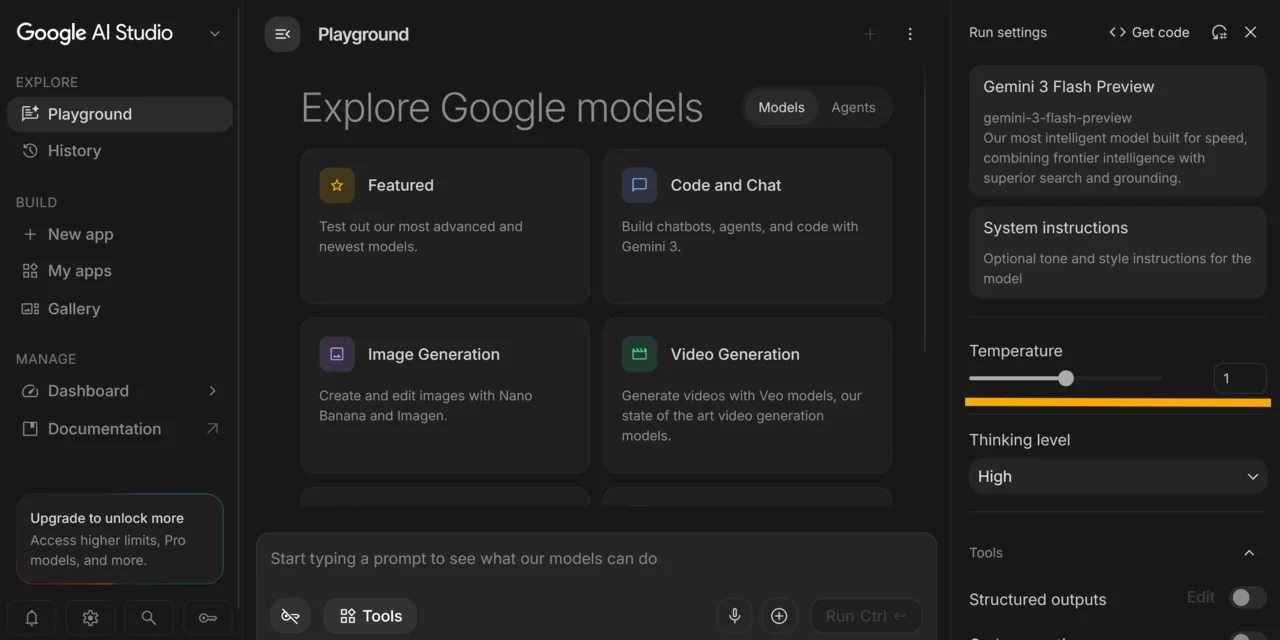
サインイン後はPrompt playgroundに入ります。画面はおおよそ3列に分かれています:左のナビゲーションパネル、中央の会話エリア、右のパラメータパネル。
右パネルは最初は無視して、中央の入力欄に何か質問を入力し「Run」をクリックすればモデルの返答が確認できます。
モデルに特定の役割を持たせたり、一貫した動作を定義したりしたい場合は「System instructions」に記入します。例:
You are a technical documentation writer. Explain complex concepts with concrete examples.
Keep all responses concise and practical.
System instructionsは毎回の会話の前に自動的に適用されるため、毎回繰り返す必要がありません。
パラメータを調整する
右パネルでよく使う3つ:
- Temperature:出力のランダム性(創造性)を制御します。0が最も決定論的で安定した出力、値が高いほどランダムになります。コード生成や書式を一定に保ちたいタスクは低く、クリエイティブライティングや多様性が欲しい場面は高めに設定。
- Top-P:候補トークンの累積確率範囲を制御し、Temperatureと合わせて出力の多様性に影響します。ほとんどのケースではデフォルトのままで問題ありません。
- Top-K:各ステップでサンプリングできるトークンの候補数を上位K個に限定します。
- モデル:ドロップダウンから切り替え可能。現在はGemini 2.5 Pro(1Mコンテキスト)、Gemini 2.5 Flashなどが選択可能ですが、変動が速いため最新情報は公式を確認してください。
主な機能
Structured output(JSON):指定したスキーマに準拠したJSONのみを出力するよう強制します。余分な説明テキストは含まれません。データパイプラインの構築時に非常に便利で、パース処理の手間が省けます。
Function calling:モデルがどの関数を呼び出すべきか、どの引数を渡すかを判断し、実際の実行はアプリケーション側が担います。AIエージェントや外部ツールを使う場面で標準的なパターンです。
Code execution:モデルがサンドボックス環境でPythonコードを実行し、その結果を会話に返すことができます。数学的な計算やデータ処理のタスクで有効です。
Grounding with Google Search:モデルが返答前にGoogleを検索することで、知識の更新日以降の古い情報を提供するリスクを減らします。
マルチモーダル入力:テキストだけでなく、画像・音声・動画をアップロードして一緒に質問できます。
生成メディア:Veo(動画生成)、Imagen(画像生成)、Nano Bananaなどの生成モデルにアクセスできます(アカウントの権限によって異なります)。
Get code:プロンプト設定全体をワンクリックでPython、Node.js、またはRESTとしてエクスポートします。テストから本番への橋渡しとして、最も効率的な方法です。
Google I/O 2026以降の新機能:Androidネイティブアプリ生成、ワンクリックCloud Runデプロイ(Firebase経由)、Workspace連携。自然言語でアプリを生成する機能は以前からありましたが、I/O 2026ではデプロイと統合の能力が強化され、エンジニアでなくてもデプロイ可能なアプリを素早く作れるようになりました。
無料 vs 有料
| 層 | 費用 | 制限 | データの取り扱い |
|---|---|---|---|
| インターフェース / Playground | 常に無料 | なし | 対象外 |
| API無料枠 | 無料、クレジットカード不要 | RPM / RPD 速度制限(2025年12月に制限強化、429エラーが増加) | モデル学習・人によるレビューに使用される可能性あり |
| API有料枠 | 従量課金(トークン単位) | 上限なし | 学習には使用されない |
実際に使う際に把握しておきたいこと:
無料枠はテストに十分、大量処理には不十分:プロンプトのテストや機能の検証だけなら無料枠で十分です。ただしバッチ処理や一定のトラフィックがあるサービスを動かし始めるとすぐに429(Too Many Requests)に当たります。429が出たら、リトライロジックを追加するか、有料枠への切り替えを検討しましょう。
無料枠のデータプライバシー:無料枠のプロンプトと返答はGoogleのモデル学習や人によるレビューに使用される可能性があります。個人情報、顧客データ、認証情報、業務上の機密情報は無料枠には入れないでください。有料枠のデータは学習に使われません。商業利用には大きな違いです。
最新の料金は ai.google.dev/pricing を参照してください。モデルのバージョンアップに合わせて数字が変わります。
誰に向いているか / Geminiアプリとの選び方
シンプルな判断基準:
Geminiアプリで十分な場合:質問する、チャットする、メールを書く、情報を整理する、Google Docs / Gmailと連携する。プログラミング不要で、アプリをそのまま使えばOKです。
AI Studioが必要な場合:
- 自分のアプリにGemini APIキーを繋ぎたい
- System instructionsやパラメータの組み合わせを比較テストしている
- Structured output / Function calling / Code executionが必要
- プロンプトをそのまま動くコードとしてエクスポートしたい
- API呼び出しのフローをデモする技術系コンテンツクリエイターである
本質的な違い:AI Studioは開発ツールで、GeminiアプリはUIです。コードを一切書かないつもりなら、Geminiアプリで事足ります。
Gemini APIキーの取得方法
ほとんどの方がAI Studioを使う主な理由の一つです。手順はシンプルです:
- aistudio.google.com にサインイン
- 左サイドバーの「Get API key」を見つけてクリック
- 「Create API key」をクリック — システムが自動的にGoogle Cloudプロジェクトを作成します(既存のプロジェクトを選択することも可能)
- キーが生成されたら、完全な文字列が一度だけ表示されます。すぐにコピーして、パスワードマネージャーや安全な場所に保存
- ページを閉じると省略形しか見られなくなります。紛失した場合は古いキーを削除して作り直すしかありません
キーを取得したら、最速の接続方法(Python):
pip install google-genaifrom google import genai
client = genai.Client(api_key="你的 API KEY")
response = client.models.generate_content(
model="gemini-2.5-flash",
contents="用繁體中文解釋什麼是 Function calling"
)
print(response.text)完全なSDKドキュメントは ai.google.dev/gemini-api/docs を参照してください。
まとめ
AI Studioが最も評価できるのは、「テストから本番までの距離が短い」という点です。Playgroundでプロンプトを調整し、出力形式を確認して、「Get code」を押せばプロジェクトにそのまま貼り付けられるコードが手に入る。APIドキュメントを自力で調べて呼び出し方を組み立てる作業と比べると、時間の節約になります。
気になる点が二つあります。一つ目は、無料枠が2025年12月に大幅に削減されたこと。429エラーが明らかに増えました。本番サービスを動かすなら、早めに有料枠への移行を計画しておくべきです。突然rate limitに引っかかると厄介です。二つ目は、無料枠のデータ学習ポリシー。「無料だから何でも入れる」という感覚は危険で、プライバシーや商業的な機密があるデータは有料枠を使うべきです。
インターフェースが英語のみという点は、日本語UIに慣れているユーザーにはハードルになるかもしれません。ただしモデル自体は日本語の入出力を完全にサポートしており、日本語でプロンプトを書いて日本語で返答を受け取ることに全く問題はありません。設定ラベルやボタンが英語である点だけ慣れが必要です。
全体的に見て、開発者や技術系コンテンツクリエイターにとって、AI StudioはGeminiエコシステムへの最も摩擦の少ない入口です。無料、待機リストなし、直接アクセス可能。有料かどうかを決める前に、まずPlaygroundで一通り試してみることをおすすめします。
関連記事
— Penchan