常有人分不清楚 Gemini app 跟 Google AI Studio,用途是兩件不同的事。Gemini app 是拿來「用 AI」,AI Studio 是拿來「打造和測試 AI」,最關鍵的分野是 API key,只有 AI Studio 能生。
順帶闢個謠:2026 年 7 月底 Google 取消的是原本規劃中的 AI Studio「獨立手機 app」,相關功能改併入 Gemini app;網頁版 AI Studio(aistudio.google.com)不受影響、持續營運,別被「AI Studio 要收掉」的傳言誤導。
認識 Google AI Studio
Google AI Studio(aistudio.google.com)是 Google 提供的 Gemini 模型測試與開發平台。你可以在上面直接打 prompt 測試回覆、設定 System instructions、調 temperature / top-P / top-K 等參數、測試結構化輸出(JSON)、Function calling、Code execution,還有 Grounding with Google Search。
測試完,按一下「Get code」就能把整個 prompt 設定匯出成 Python、Node.js 或 REST,直接帶進自己的應用。這條路徑省掉了很多「playground 和 production 差太遠」的摩擦。
AI Studio 和 Gemini app 的核心差異:
| 維度 | Gemini app | Google AI Studio |
|---|---|---|
| 定位 | 給終端使用者「用 AI」 | 給開發者「測試和打造 AI」 |
| API key | 無法生成 | 可生成,是唯一入口 |
| 參數調整 | 不支援 | temperature / top-P / top-K 全可調 |
| System instructions | 有限制 | 完整支援 |
| 程式碼匯出 | 無 | Python / Node.js / REST 一鍵匯出 |
| 多模態輸入 | 支援 | 支援(文字 / 圖 / 音 / 影片) |
| 費用 | 免費(有方案差異) | 介面免費;API 有免費層和付費層 |
| 適合誰 | 一般使用者 | 開發者、技術內容創作者 |
介面主要是英文。台灣是官方支援地區,直接連線,不需要任何額周邊定。
怎麼開始用
登入
到 aistudio.google.com 用任何一個 Google 帳號登入。需要 18 歲以上,不需要信用卡,不需要等候。
跑第一個 prompt
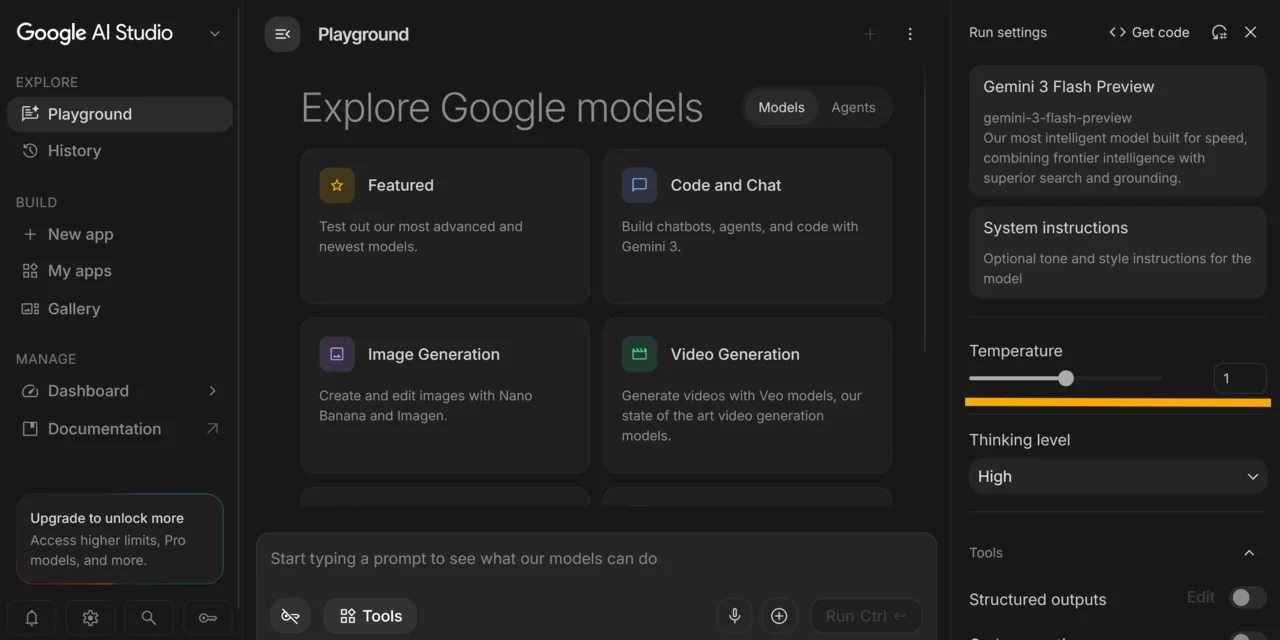
登入後預設進入 Prompt playground。畫面大致分成三區:左側的功能選單、中間的對話區、右側的參數面板。
先不管右側參數,在中間的對話框輸入任何問題,按「Run」就能看到模型回覆。
想讓模型扮演特定角色或有固定行為,在「System instructions」那格填進去。例如:
你是一位台灣繁體中文技術文件寫作者,擅長把複雜概念用具體例子說清楚。
回覆一律用繁體中文,不使用簡體字。
System instructions 會在每次對話前被帶入,不用每次重複說明。
調參數
右側面板最常用的三個:
- Temperature:控制創意程度。0 是確定性最高、最穩定的輸出;1 往上越隨機。寫程式或要格式一致的任務壓低,寫創意文案或需要多樣性的場景調高。
- Top-P:控制候選 token 的累積機率範圍,跟 Temperature 一起影響輸出多樣性。大多數場景直接用預設即可。
- Top-K:限制每步只從前 K 個最可能的 token 中取樣。
- 模型:從下拉選單切換。目前可選 Gemini 最新的 Pro 系列模型、Gemini 3.6 Flash 等,選項變動快,以官方為準。
主要功能
Structured output(JSON):強制模型輸出符合你指定 schema 的 JSON,不會有多餘的解釋文字。串接資料管道時很有用,省掉 parsing 的麻煩。
Function calling:讓模型決定要呼叫哪個函式、帶哪些參數,再由你的應用實際執行。做 AI agent 或需要外部工具的場景常用這個。
Code execution:模型可以在沙盒環境內執行 Python 程式碼,輸出結果直接帶回對話。需要數學計算、資料處理的任務可以開啟。
Grounding with Google Search:讓模型在回覆前先搜尋 Google,減少知識截止日後的過時資訊問題。
多模態輸入:可以上傳圖片、音訊、影片一起問,不只是純文字。
生成媒體:可存取 Veo(影片生成)、Imagen(圖片生成)、Nano Banana 等生成模型,視帳號權限而定。
Get code:把整個 prompt 設定一鍵匯出成 Python、Node.js 或 REST 呼叫,是從測試橋接到 production 最省事的方式。
Google I/O 2026 後新增:Android 原生 app 生成、一鍵 Cloud Run 部署(Firebase 中介)、Workspace 連接(用自然語言生 app 在這之前就有,I/O 2026 主要是把這些部署與整合能力補上),讓非工程師也能更快做出可部署的應用。
免費 vs 付費
| 層級 | 費用 | 限制 | 資料使用 |
|---|---|---|---|
| 介面 / Playground | 永遠免費 | 無 | 不適用 |
| API 免費層 | 免費,無需信用卡 | RPM / RPD 速率限制(2025/12 後縮緊,429 較常見) | 可能被用於模型訓練和人工審閱 |
| API 付費層 | Pay-as-you-go,依 token 計費 | 無額度上限 | 不被用於訓練 |
幾個實務要注意的點:
免費層夠測試,不夠跑量:如果只是自己測試 prompt、驗證功能,免費層完全夠用。如果要跑批次處理或服務有一定流量,很快會碰到 429(Too Many Requests)。遇到 429 可以先加 retry 邏輯,或切付費層。
免費層的資料隱私:免費層的 prompt 和回覆可能被 Google 用於模型訓練和人工審閱。敏感資料,個人隱私、客戶資料、credentials、商業機密,不要放進免費層。付費層的資料不被用於訓練,這個差距對商業用途很重要。
實際費率以 ai.google.dev/pricing 為準,數字會隨模型和版本更新。
適合誰 / 跟 Gemini app 怎麼選
簡單判斷:
用 Gemini app 就好,如果你的需求是:問問題、聊天、寫郵件、整理資料、跟 Google Docs / Gmail 整合。不需要碰程式,直接開 Gemini app 即可。
需要 AI Studio,如果你:
- 要拿 Gemini API key 串接到自己的應用
- 在測試不同 System instructions 和參數組合的效果
- 需要 Structured output / Function calling / Code execution
- 想把 prompt 匯出成可以直接跑的程式碼
- 是技術內容創作者,需要示範 API 呼叫流程
本質上的分野是:AI Studio 是開發工具,Gemini app 是使用介面。如果你不打算自己寫一行程式,Gemini app 就夠了。
如何申請 Gemini API Key
這是多數人來 AI Studio 的主要目的之一,步驟很短:
- 登入 aistudio.google.com
- 左側選單找「Get API key」,點進去
- 點「Create API key」,系統會自動建立一個 Google Cloud project(或讓你選已有的)
- Key 生成後,整串完整字串只顯示一次,立刻複製,存到密碼管理工具或安全的地方
- 關掉這頁後只剩縮寫,看不到完整 key,丟失只能刪掉重建
拿到 key 之後,最快的串接方式(Python):
pip install google-genaifrom google import genai
client = genai.Client(api_key="你的 API KEY")
response = client.models.generate_content(
model="gemini-2.5-flash",
contents="用繁體中文解釋什麼是 Function calling"
)
print(response.text)完整 SDK 文件在 ai.google.dev/gemini-api/docs。
結論
AI Studio 最值得稱讚的是「從測試到 production 這段距離縮得很短」。在 playground 調好 prompt、確認輸出格式,按一下「Get code」就有可以直接貼進專案的程式碼,跟過去要自己查 API 文件、拼湊呼叫方式比起來省不少時間。
比較讓人在意的有兩點。第一,免費層 2025/12 砍過額度,429 明顯比以前常見,正式服務要提早規劃切付費層,不然某個時段突然 rate limit 很麻煩。第二,免費層資料會被用於訓練這點,商業用途或有隱私考量的場景要認真看待,不是免費就直接丟進去。
另外,AI Studio 介面全英文這件事,對習慣中文介面的使用者可能是一個門檻,但模型本身完整支援繁中輸入輸出,你用繁體中文跟它對話完全沒問題,只是按鈕和設定欄位要習慣英文標籤。
整體來說,對台灣開發者或技術內容創作者來說,AI Studio 是進 Gemini 生態系最低摩擦的入口,免費、不用等、台灣直連。值得先開著玩一輪再決定要不要付費。
延伸閱讀
整理:Penna|小企鵝 Penchan