
常有人分不清楚 Gemini 应用跟 Google AI Studio,用途是两件不同的事。Gemini 应用是拿来「用 AI」,AI Studio 是拿来「打造和测试 AI」,最关键的分野是 API key,只有 AI Studio 能生成。
认识 Google AI Studio
Google AI Studio(aistudio.google.com)是 Google 提供的 Gemini 模型测试与开发平台。你可以在上面直接打 prompt 测试回复、设定 System instructions、调 temperature / top-P / top-K 等参数、测试结构化输出(JSON)、Function calling、Code execution,还有 Grounding with Google Search。
测试完,按一下「Get code」就能把整个 prompt 设定导出成 Python、Node.js 或 REST,直接带进自己的应用。这条路径省掉了很多「playground 和 production 差太远」的摩擦。
AI Studio 和 Gemini 应用的核心差异:
| 维度 | Gemini 应用 | Google AI Studio |
|---|---|---|
| 定位 | 给终端用户「用 AI」 | 给开发者「测试和打造 AI」 |
| API key | 无法生成 | 可生成,是唯一入口 |
| 参数调整 | 不支持 | temperature / top-P / top-K 全可调 |
| System instructions | 有限制 | 完整支持 |
| 代码导出 | 无 | Python / Node.js / REST 一键导出 |
| 多模态输入 | 支持 | 支持(文字 / 图片 / 音频 / 视频) |
| 费用 | 免费(有方案差异) | 界面免费;API 有免费层和付费层 |
| 适合谁 | 普通用户 | 开发者、技术内容创作者 |
界面主要是英文。直接访问 aistudio.google.com 登录即可,不需要额外配置。
怎么开始用
登录
到 aistudio.google.com 用任意一个 Google 账号登录。需要 18 岁以上,不需要信用卡,不需要等候。
跑第一个 prompt
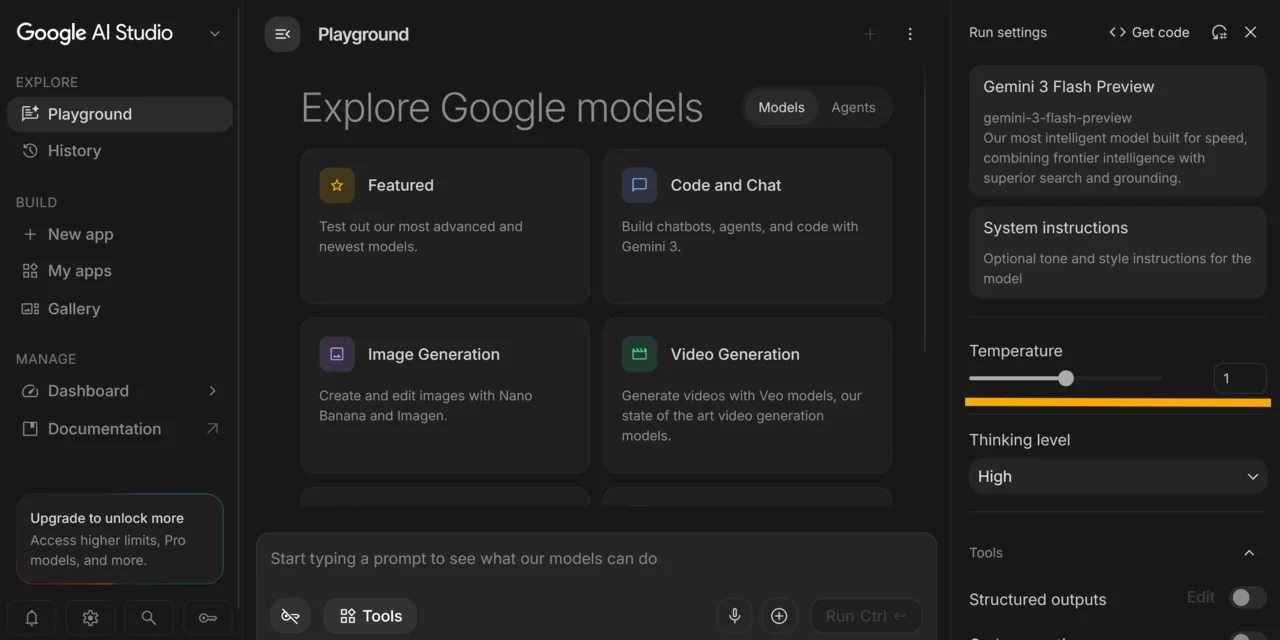
登录后默认进入 Prompt playground。画面大致分成三区:左侧的功能选单、中间的对话区、右侧的参数面板。
先不管右侧参数,在中间的对话框输入任何问题,按「Run」就能看到模型回复。
想让模型扮演特定角色或有固定行为,在「System instructions」那格填进去。例如:
You are a technical documentation writer. Explain complex concepts with concrete examples.
Keep all responses concise and practical.
System instructions 会在每次对话前被带入,不用每次重复说明。
调参数
右侧面板最常用的三个:
- Temperature:控制创意程度。0 是确定性最高、最稳定的输出;1 往上越随机。写代码或要格式一致的任务压低,写创意文案或需要多样性的场景调高。
- Top-P:控制候选 token 的累积概率范围,跟 Temperature 一起影响输出多样性。大多数场景直接用默认即可。
- Top-K:限制每步只从前 K 个最可能的 token 中采样。
- 模型:从下拉菜单切换。目前可选 Gemini 2.5 Pro(1M context)、Gemini 2.5 Flash 等,变动快,以官方为准。
主要功能
Structured output(JSON):强制模型输出符合你指定 schema 的 JSON,不会有多余的解释文字。接入数据管道时很有用,省掉 parsing 的麻烦。
Function calling:让模型决定要调用哪个函数、带哪些参数,再由你的应用实际执行。做 AI agent 或需要外部工具的场景常用这个。
Code execution:模型可以在沙箱环境内执行 Python 代码,输出结果直接带回对话。需要数学计算、数据处理的任务可以开启。
Grounding with Google Search:让模型在回复前先搜索 Google,减少知识截止日后的过时信息问题。
多模态输入:可以上传图片、音频、视频一起问,不只是纯文字。
生成媒体:可访问 Veo(视频生成)、Imagen(图片生成)、Nano Banana 等生成模型,视账号权限而定。
Get code:把整个 prompt 设定一键导出成 Python、Node.js 或 REST 调用,是从测试过渡到 production 最省事的方式。
Google I/O 2026 后新增:Android 原生 app 生成、一键 Cloud Run 部署(Firebase 中介)、Workspace 连接(用自然语言生成 app 之前就有,I/O 2026 主要是把部署与整合能力补上),让非工程师也能更快做出可部署的应用。
免费 vs 付费
| 层级 | 费用 | 限制 | 数据使用 |
|---|---|---|---|
| 界面 / Playground | 永远免费 | 无 | 不适用 |
| API 免费层 | 免费,无需信用卡 | RPM / RPD 速率限制(2025/12 后收紧,429 较常见) | 可能被用于模型训练和人工审阅 |
| API 付费层 | Pay-as-you-go,按 token 计费 | 无额度上限 | 不被用于训练 |
几个实务要注意的点:
免费层够测试,不够跑量:如果只是自己测试 prompt、验证功能,免费层完全够用。如果要跑批量处理或服务有一定流量,很快会碰到 429(Too Many Requests)。遇到 429 可以先加 retry 逻辑,或切付费层。
免费层的数据隐私:免费层的 prompt 和回复可能被 Google 用于模型训练和人工审阅。敏感数据——个人隐私、客户数据、credentials、商业机密——不要放进免费层。付费层的数据不被用于训练,这个差距对商业用途很重要。
实际费率以 ai.google.dev/pricing 为准,数字会随模型和版本更新。
适合谁 / 跟 Gemini 应用怎么选
简单判断:
用 Gemini 应用就好,如果你的需求是:问问题、聊天、写邮件、整理资料、跟 Google Docs / Gmail 整合。不需要写代码,直接开 Gemini 应用即可。
需要 AI Studio,如果你:
- 要拿 Gemini API key 接入到自己的应用
- 在测试不同 System instructions 和参数组合的效果
- 需要 Structured output / Function calling / Code execution
- 想把 prompt 导出成可以直接运行的代码
- 是技术内容创作者,需要演示 API 调用流程
本质上的分野是:AI Studio 是开发工具,Gemini 应用是使用界面。如果你不打算自己写一行代码,Gemini 应用就够了。
如何申请 Gemini API Key
这是多数人来 AI Studio 的主要目的之一,步骤很短:
- 登录 aistudio.google.com
- 左侧菜单找「Get API key」,点进去
- 点「Create API key」,系统会自动创建一个 Google Cloud project(或让你选已有的)
- Key 生成后,整串完整字符串只显示一次,立刻复制,存到密码管理工具或安全的地方
- 关掉这页后只剩缩写,看不到完整 key,丢失只能删掉重建
拿到 key 之后,最快的接入方式(Python):
pip install google-genaifrom google import genai
client = genai.Client(api_key="你的 API KEY")
response = client.models.generate_content(
model="gemini-2.5-flash",
contents="用繁體中文解釋什麼是 Function calling"
)
print(response.text)完整 SDK 文档在 ai.google.dev/gemini-api/docs。
结论
AI Studio 最值得称赞的是「从测试到 production 这段距离缩得很短」。在 playground 调好 prompt、确认输出格式,按一下「Get code」就有可以直接贴进项目的代码,跟过去要自己查 API 文档、拼凑调用方式比起来省不少时间。
比较让人在意的有两点。第一,免费层 2025/12 削减过额度,429 明显比以前常见,正式服务要提早规划切付费层,不然某个时段突然 rate limit 很麻烦。第二,免费层数据会被用于训练这点,商业用途或有隐私考量的场景要认真对待,不是免费就直接丢进去。
另外,AI Studio 界面全英文这件事,对习惯中文界面的用户可能是一个门槛,但模型本身完整支持中文输入输出,你用中文跟它对话完全没问题,只是按钮和设定栏位要习惯英文标签。
整体来说,对开发者或技术内容创作者来说,AI Studio 是进入 Gemini 生态系统最低摩擦的入口,免费、不用等。值得先开着玩一轮再决定要不要付费。
延伸阅读
整理:Penna|小企鹅 Penchan