





ChatGPT 是什麼?
ChatGPT 是 OpenAI 做的 AI 聊天工具。打字問它問題,它用文字回答。聽起來簡單,但它能做的事情遠超過「聊天」:寫文章、翻譯、寫程式、分析資料、生成圖片、搜尋網路資訊。
從 2022 年底上線到 2026 年,它已經從一個新奇玩具變成很多人的工作標配。最有趣的觀察是:人們從「驚訝它能做到什麼」變成「習慣它在某些事情上比人快」。
先給 answer-ready 版本:ChatGPT 是一個通用 AI 工作入口,不是單一功能 app。如果你只是偶爾查資料、翻譯、改信件,免費版可以撐很久;如果每天拿它發想、做圖、分析檔案、寫簡單 code,Plus 會比免費版順很多;Pro 則是給真的把 AI 當主力生產線、每天大量跑對話或 Codex 的人。
五個方案怎麼選?
2026 年 ChatGPT 有 Free、Go、Plus、Pro、Business、Enterprise 等方案。官方 pricing page 會依地區與帳號狀態顯示價格;下面依官方價格頁與 OpenAI Help 讀到的 USD 價格與功能差異整理,資訊截至 2026 年 10 月 13 日。
| 方案 | 月費(約) | 聊天主力模型 | 圖片生成 | 適合誰 |
|---|---|---|---|---|
| Free | US$0 | 輕量的 Luna,日常文字不限次數 | 有限制 | 偶爾用、試水溫 |
| Go | 美國 US$8,台灣依結帳頁顯示 | Luna,工具額度比 Free 多 | 比 Free 多 | 輕度使用,想要比 Free 寬裕 |
| Plus | US$20 | GPT-6 Sol(可選 Medium、High 思考);Work、Codex 可用 GPT-6 Astra | 較寬裕 | 個人使用者,每天都會開 + 生圖 + Codex |
| Pro | US$100 / 200 / 500 | 用量比 Plus 高,聊天可用 GPT-6 Pro | 更高 | 重度使用者、靠 AI 吃飯的人 |
| Business(Standard) | US$25/人(月繳)或 US$20/人/月(年繳) | 團隊用量與管理 | 團隊用量 | 公司團隊,需要管理後台 |
Go 卡在 Free 跟 Plus 中間,模型跟免費版一樣是 Luna;官方 Help 的說法是給比免費版更高的圖片生成、檔案上傳、資料分析額度、較長的記憶,以及專案/GPTs 存取。Go 和 Plus 的完整差異整理在 ChatGPT Plus 值得訂閱嗎?。實際價格以 ChatGPT 結帳頁與所在地區顯示為準。
免費版的限制比想像的多。截至 2026-10-13,OpenAI Help 寫免費版日常文字對話不限次數(有防濫用限制),但模型是輕量的 Luna,連「思考」也是用 Luna。圖片生成、檔案、資料分析、語音也有各自的工具額度,不是單純「一天幾張」就能概括。
Plus 是大部分日常使用者的甜蜜點。Plus 聊天選單裡的 GPT-6 由 GPT-6 Sol 驅動,可以手動選 Medium、High 兩種思考強度(Instant 不會因問題較難自動切到思考),也有深度研究、專案、排程任務與較多 Codex 用量;GPT-6 Astra 在 Plus 只能在 ChatGPT Work 和 Codex 裡用。Pro 則分成 US$100、US$200、US$500 三個層級,月費越高用量越多,聊天介面還能用 GPT-6 Pro,適合長時間、高強度工作流。US$200 已重新開放新訂閱。
Business(以前叫 Team)的賣點是資料不被拿去訓練模型,加上有管理後台可以控制團隊成員的權限。OpenAI Help 寫 Standard 席月繳 US$25/人/月、年繳折合 US$20/人/月,工作區至少 2 個付費席次(Standard、Premium 可混搭)。公司導入用這個方案的保障比較完整。
免費 / Plus / Pro 決策表
| 使用情境 | 建議方案 | 判斷理由 |
|---|---|---|
| 一天不到 10 則對話、偶爾翻譯或問問題 | Free | 日常文字對話不限次數,只是模型較輕量,輕量使用不太會撞牆 |
| 每天用半小時以上、需要思考模型、圖片生成或 Codex | Plus | US$20 買的是較寬裕的使用額度 |
| 每天大量跑 Codex、深度研究、上百則對話 | Pro | 只有重度工作流才吃得到 Pro 的額度與推理模式 |
| 公司導入、要管理權限與資料保障 | Business / Enterprise | 重點在管理後台與資料不訓練保證 |
從 ChatGPT 免費版教學 的角度看,免費版現在已經能用文字、圖片、檔案、搜尋與 GPTs,真正的限制是額度。從 ChatGPT Plus 長期心得 的角度看,Plus 買到的是「rolling window 不要一下撞牆」的穩定工作感,而不是某個單一魔法功能。
完整的免費版能做什麼整理在 ChatGPT 免費版教學。Plus 值不值得訂的長期心得在 ChatGPT Plus 值得訂閱嗎?。
最新一代 GPT 帶來了什麼?
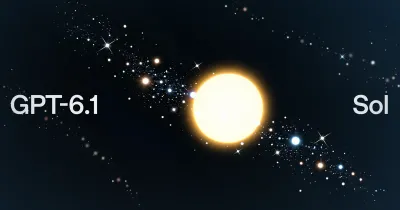
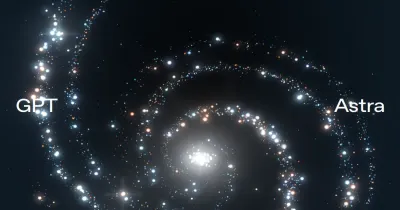
目前陣容(資訊截至 2026 年 10 月 13 日):聊天選單裡的「GPT-6」由 GPT-6 Sol 驅動,給 Plus、Pro、Business、Enterprise(2026 年 10 月起陸續推出);免費版和 Go 用輕量的 Luna。最強的 GPT-6 Astra 在聊天介面叫 GPT-6 Pro,給 Pro、Business、Enterprise;Plus 只能在 ChatGPT Work 和 Codex 裡用 Astra。Plus 以上方案仍可在選單手動選上一代 GPT-5.6 Sol(介紹見 ChatGPT 5.6 一次看懂)。2026-10-14 起 ChatGPT(含 Work、Codex)不再提供 GPT-5.5,API 不受影響。實際能用哪個模型,以 ChatGPT 介面顯示為準。
GPT 系列這兩年的升級節奏很快。跟更早的世代比,實際使用感受最明顯的改變有三個。
回答的精準度上來了。 以前問一個比較細的技術問題,早幾代的模型大概有 30% 的機率會亂掰一些看起來合理但其實是錯的東西。近幾代犯這種錯的頻率明顯降低。交叉查證還是必要的,但需要修正的次數少了。
長文的連貫性好很多。 以前請 ChatGPT 寫超過 1000 字的東西,後半段經常開始重複前面講過的觀點,或者結構突然散掉。現在的主力模型寫到 2000 字左右還能維持住邏輯線。
指令遵守能力進步了,但還是比 Claude 差一截。 叫它寫 300 字的社群貼文,它會回 800 字還自己加小標題。新版比舊版好一些,但「管不住」這個問題還是在。完整的 Claude 比較見 Claude vs ChatGPT。
圖片生成:ChatGPT Images
ChatGPT 內建的圖片生成叫 ChatGPT Images。官方說新版光影與質感更自然、多回合修圖更聽話,生成等待時間比上一代最多縮短一半。
最大的進步是文字渲染。我自己的經驗是,以前 DALL-E 3 在圖片裡放文字,十次有八次是亂碼。ChatGPT Images 在指定文字、構圖和多輪修改上進步很多,中文偶爾會有筆畫問題但比以前好太多。連續生成同一角色時,外觀仍可能有落差;需要精確擺放元素的版面,也可能得多試幾次。重要素材完成後,請檢查角色細節和構圖。
實用場景例如做社群配圖。直接在對話裡輸入「畫一張企鵝在用電腦的插圖,卡通風格,背景淡藍色」,很快就出來了。我自己算過,以前要開 Canva 找素材或拼範本的時間,省了至少一半。Canva 一般版的設計感本來就不強,色彩漸層常常顯得奇怪,AI 直接生圖反而比拿範本拼穩定。
做標誌或貼圖素材時,可以請 ChatGPT Images 生成透明背景,下載後再檢查邊緣是否需要修整。
風格控制也變強了。可以指定寫實、插畫、水彩、像素風等等,出來的結果跟描述的落差小很多。
免費版可以用圖片生成,但圖片工具有自己的用量限制;Plus 以上額度較寬裕,Pro 則有更高的圖片生成用量。完整的圖片工具比較整理在 AI 繪圖工具比較。
GPTs 生態:別人做好的工具直接用
GPTs 是 OpenAI 在 2023 年底推出的功能,讓任何人都可以自訂一個專門用途的 ChatGPT。可以設定角色、上傳專屬知識庫、定義行為規則。
Explore GPTs 上現在有幾十萬個社群做的 GPTs。比較常被推薦的幾個:
- Consensus:學術論文搜尋,問一個研究問題,它會去翻真的論文給答案
- Canva GPT:直接在 ChatGPT 裡做簡單的設計,不用開 Canva
- Data Analyst:上傳 CSV 或 Excel,它幫忙分析資料、畫圖表
以前自己做 GPTs 也不難。花 20 分鐘做一個專門幫自己校對繁體中文的 GPT,設定好「不要用簡體詞彙」、「不要自己加小標題」之類的規則,校對效率提高不少。
2026-09 更新:OpenAI Help 寫個人方案(Free、Go、Plus、Pro)目前已不能建立新的 GPTs,只有 Business、Enterprise、Edu 工作區在權限允許時可以;OpenAI 也在 2026-09-11 宣布計畫退役自訂 GPTs、改遷移到 plugins,現有的 GPTs 在各方案的退役日前還能繼續用。
GPTs 的限制是它還是跑在 ChatGPT 的框架裡,沒辦法做太複雜的自動化流程。需要 AI 自己跑排程、讀寫檔案,那是 AI Agent 的領域了。
中文能力實測
ChatGPT 目前主力模型的繁中能力比前幾代好很多。日常對話、翻譯、寫短文都很流暢,不太會出現以前那種「將」「進行」「最佳化」滿天飛的簡體語感。
長文寫作偶爾還是會混入簡體用語。像是「視頻(影片)」、「軟件(軟體)」這種,大概每 1000 字會冒出一兩個。實務上的習慣是寫完之後快速掃一遍,手動改掉。
跟其他模型比:Claude 的繁中是目前最自然的,寫出來的東西幾乎不用改。ChatGPT 排第二,偶爾要修。Gemini 的繁中比較生硬,技術文件感重。詳細的整理在 AI 模型完整比較。
有一個小技巧:在對話開頭或是設定內,告訴 ChatGPT「請用台灣繁體中文回答,避免簡體用語」,它遵守得還不錯。不是百分之百,但明顯減少簡體詞混入的頻率。
一套實用的日常用法
把 ChatGPT 接進工作流的常見方式:
發想是它最強的場景。 要寫社群貼文的時候,先丟一個主題給 ChatGPT,請它給 10 個切角。它吐出來的東西有一半是廢話,但通常會有兩三個讓人想到原本沒想過的角度。這就夠了。
快速回答也很好用。 「台灣現在個人海外所得免稅額是多少?」、「Python 的 datetime 怎麼轉 ISO 格式?」這種查 Google 要翻好幾頁的問題,ChatGPT 通常一句話就答完。重要的數字會交叉查證,但日常問題直接信它的準確率蠻高。
圖片生成省了很多時間。 社群配圖以前要開 Canva 找半天,現在直接跟 ChatGPT 描述想要的畫面,幾秒出圖。一週能省兩三個小時。
長文寫作不適合放給 ChatGPT。 原因前面提過:管不住。叫它寫 500 字,它給 1500 字。叫它不要加小標題,它偏要加。長文交給 Claude 處理,ChatGPT 負責前期發想就好。
小企鵝的經驗
ChatGPT 可以說是我們一般人的 AI 瑞士刀,什麼都能做,而且相當平衡。對於沒有特別偏好的使用者來說,我很推薦大家訂閱。小企鵝目前訂的是 Pro,定位很明確:發想 + 快速問答 + 圖片生成 + Codex。前端發想用 ChatGPT 拿切角,重要事實再走 Perplexity 查證,長文文風的拿捏就交給 Claude。
特別一提:ChatGPT 寫程式的部分比想像中堪用,因為 ChatGPT 整合了 Codex。簡單的 debug、寫腳本、解技術問題在 ChatGPT 裡做就行;複雜的大型專案還是 Claude Code + Codex 比較穩。GitHub Copilot 沒進日常工作流,因為 Copilot 本體就是 ChatGPT 系列,直接用 OpenAI 自家的 Codex 通常更直接。

延伸閱讀
整理:Penna|小企鵝 Penchan