ether.fi MCP 讓 Claude 或 ChatGPT 這類 AI 助理,讀取你 ether.fi Cash 帳戶裡的消費、卡片與餘額,再用白話回答「這個月錢花去哪」。全程唯讀,ether.fi 這端不收費。
ether.fi MCP 是什麼,AI 能看到哪些資料
MCP 是一套讓 AI 助理連到其他服務、讀取資料的通用規格;連接器(connector)就是 AI 這端的那條連線。ether.fi 把這個功能叫 AI Connections。連上後 AI 只能讀取,不能轉帳、提款、借款、還款,也不能改卡片或帳戶設定,看不到完整卡號、CVC 與效期。
核准時有三個開關,預設全部關閉:
- Your transactions and merchants(交易與商家):刷卡、儲值、提款、借還款、清算、回饋,含商家、金額、幣別、日期、類別、交易狀態與卡號末四碼。
- Your cards(卡片):卡片暱稱、實體或虛擬、狀態、幣別、末四碼。
- Your balances, holdings and vault address(餘額、持倉與金庫地址):可用與總餘額、信用額度、借款、金庫資產數量與估值、收益、金庫地址及支援網路與資產。
一個連線只讀一個帳戶。目前個人帳戶在 ether.fi 網頁版設定。
開始前準備
- ether.fi 個人帳戶,並能登入網頁版。
- passkey(通行金鑰,用手機或電腦的指紋、臉部或螢幕鎖確認身分)。核准時需要它;沒設定的話,到 ether.fi 設定裡的 Security and privacy 建立 passkey,再重新連接。
- Claude:Free、Pro、Max、Team、Enterprise 都能加自訂連接器(custom connector),Free 限一個。Team 與 Enterprise 要先由 Owner 在 Organization settings > Connectors 新增。
- ChatGPT:Pro 可接唯讀伺服器;Business 限管理員或擁有者建立,Enterprise/Edu 需有建立權限。新增只支援網頁版。
ether.fi MCP 接上 Claude 的步驟
以下截圖是小企鵝用 Claude Desktop 實際操作。
- 登入 ether.fi 網頁版,進入 Settings → AI connections,複製連接器網址
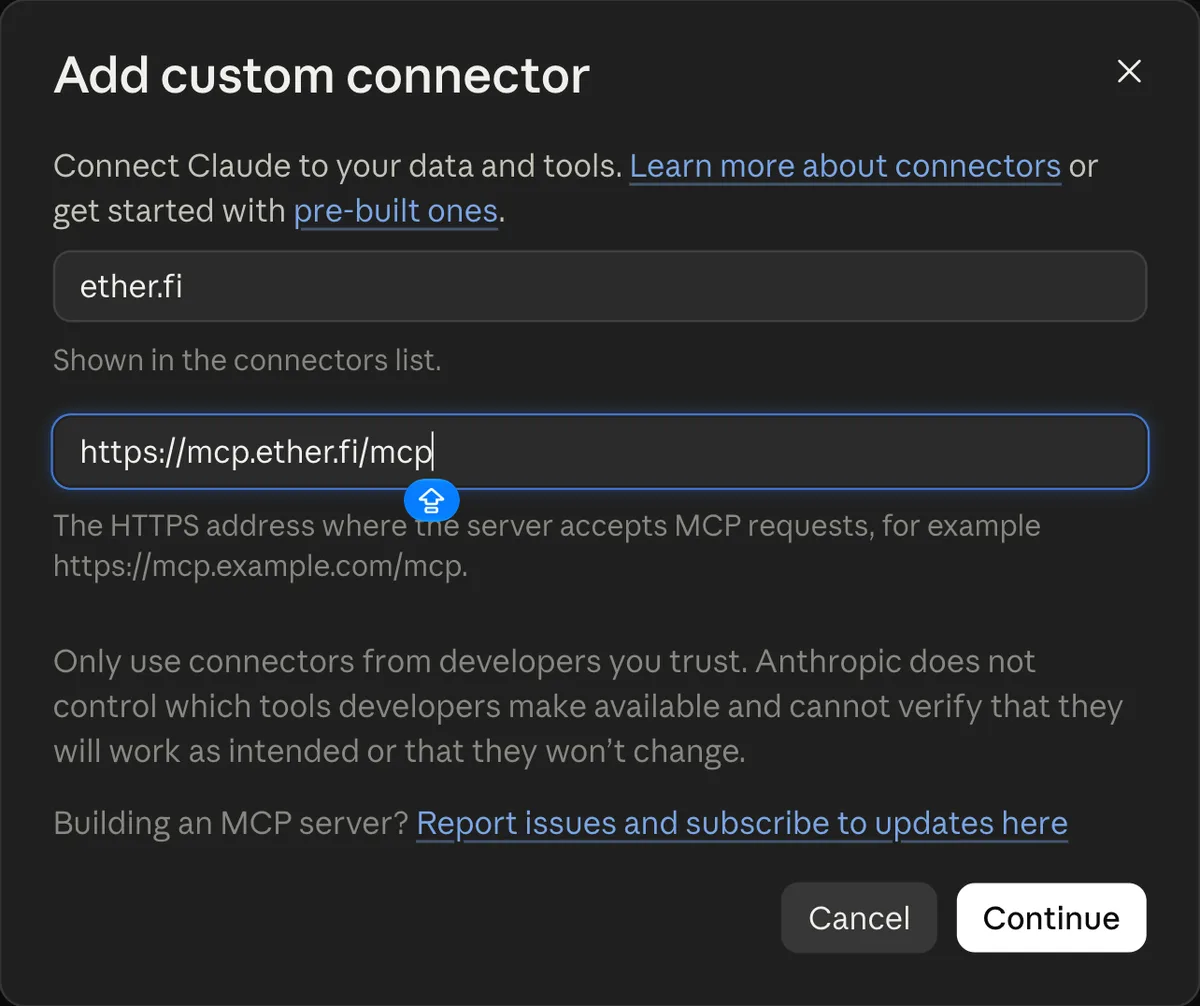
https://mcp.ether.fi/mcp。接過別的 AI 助理,先點 Connect another assistant;第一次接不用。 - 在 Claude 開 Customize > Connectors,點「+ Add」→ Add custom connector。名稱填 ether.fi,貼上網址,按 Continue;若出現驗證設定,檢查偵測結果並完成新增。
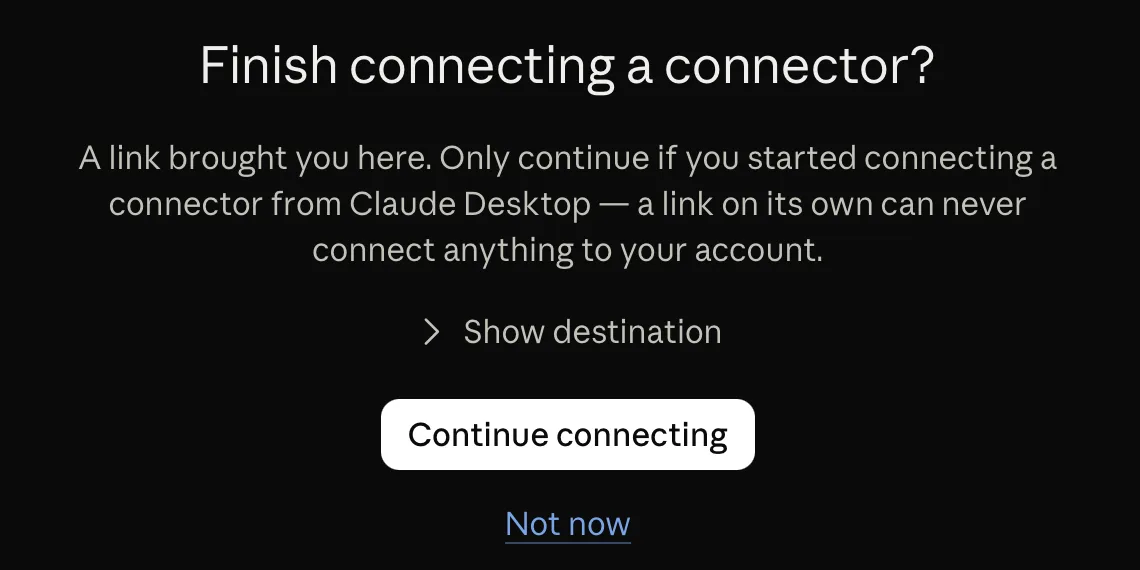
- 用 Claude Desktop 時,瀏覽器會出現「Finish connecting a connector?」;確認是你剛發起的連接,再按 Continue connecting。
- 轉到 ether.fi 後,必要時先登入,讀完 MCP Terms of Use 按 Agree and Continue。核准頁會顯示「Claude wants to connect」,確認有 Verified 標記,助理名稱和你正在用的 app 一致。在「Which account?」選你的個人帳戶。
- 在 SELECT PERMISSIONS 打開需要的開關(要開哪些,看下方〈接好之後可以問什麼〉)。往下捲到權限清單下方按 Approve,再用 passkey 確認。10 分鐘內要完成,逾時就從 Claude 重新開始。

- 出現「Finishing up…」後回到 Claude Desktop,看到「Connected to ether.fi.」即完成。

- 要在對話裡使用,按輸入框左下角的「+」→ Connectors,打開 ether.fi。你可以在各個對話中,分別開啟或關閉 ether.fi。
加好之後,Claude 手機 App 也能使用這個連接器;手機上新增連接器還在 beta,建議在電腦或網頁版完成。
ether.fi MCP 接上 ChatGPT 的步驟
- 同樣先在 ether.fi 的 Settings → AI connections 複製網址。
- 在 ChatGPT 網頁版開 Plugins,點「+」→ Add custom MCP server(OpenAI 官方說明)。
- 填名稱、貼上網址,依畫面設定驗證,勾選風險確認,按 Create as a plugin。
- 轉到 ether.fi 核准頁後,和 Claude 一樣確認 Verified 與助理名稱、選權限、按 Approve,再用 passkey 確認。
- 安裝外掛後開新對話,輸入「@」選 ether.fi。
接好之後可以問什麼
多數消費題只需交易權限;第三題還要卡片,第五題還要餘額。直接複製貼給 AI:
用類別和商家整理我過去 30 天的 ether.fi 卡片消費,列出前五大支出。找出我的訂閱型扣款,算出每項一年要花多少,並列出下次續訂日。檢查最近的交易,有沒有重複扣款、第一次出現的商家,或還在處理中的款項。我 [出發日] 到 [回國日] 出國,請依幣別和類別整理這段期間的消費。我的 ether.fi 回饋和金庫收益大約賺了多少?和這段時間的消費比起來如何?想看更多玩法,可以問 AI「我能用 ether.fi 的資料做什麼」,或看 ether.fi 官方範例頁。
隱私與到期
- 你核准的資料會分享給 AI 助理的提供者,並可能成為對話內容。
- 資料如何保存、是否用於訓練,取決於該提供者的條款、你的方案與隱私設定。
- 中斷連線只會停止之後的讀取,已經分享的資料不會被刪除。
- 金庫地址(你 ether.fi 帳戶在區塊鏈上的地址)是公開且永久的,任何人拿到地址都能看到鏈上活動,中斷連線後也一樣。
只打開問題需要的開關,是最簡單的保護。
每個連線從核准起算 90 天,使用不會延長。到期前 7 天,AI connections 頁面會顯示「Expires in」,但不會寄信或推播通知;到期後重新連接並用 passkey 核准即可。
要中斷連線,到 Settings → AI connections,那裡列出每個助理、可讀取的內容與最後存取時間。點 Disconnect 並確認,助理下一次請求時就讀不到資料。
還沒有 ether.fi 帳戶
先申請卡片再接 AI。申請步驟看ether.fi 卡申請教學,台灣商家看台灣商家實測,回饋與費用比較看ether.fi Cash Card 評價。