
CapCut無料版でできること
この記事では国際版のCapCutを扱います。台湾では「剪映」とも呼ばれています。中国版の「剪映(Jianying)」は別の製品なので、プランや支払い方法は別途確認してください。CapCutの無料版でも編集はできます。引っかかりやすいのは4か所です。Proの素材、4Kと60fps、動画の長さ、AIクレジットで、多くは「書き出し」を押した時に初めて表示されます。
編集を始める前に、素材についているダイヤのマークを確認してください。ブルーのダイヤはStandardで使える素材、パープルのダイヤはProだけの素材です。どちらも有料コンテンツです。
無料版で引っかかりやすい4つのポイント
- Proの素材や機能を使った場合:書き出し時にアップグレードの案内が出ます。スマホ版ではキャンセルしても書き出せますが、CapCutのウォーターマークが付きます。
- 4Kと60fps(映像がより鮮明で、動きがなめらかになる設定):PC版では、Pro以外のユーザーが4Kやウォーターマークなしの書き出しを選ぶと、選択肢がグレーアウトするか、鍵のマークが付きます。ウェブ版では、4K、60fps、ウォーターマークなしを選ぶとアップグレードの案内が出ます。無料アカウントで4K書き出しをすると、ウォーターマークやビットレート(画質に影響する値)の制限がかかることがあります。
- 動画の長さ:スマホ版で15分を超える動画を書き出すと、アップグレードの案内が出ることがあります。上限は地域によって異なります。
- 一部のAI機能はクレジットが必要:クレジットはアカウント内で別に管理される利用枠です。AIによる画像生成やスマート背景除去などの機能で消費され、足りない場合は追加購入かサブスクが必要になることがあります。実行する前に、必要なクレジット、残高、有効期限を確認してください。サブスク分、追加購入分、キャンペーン分では有効期限が違います。実際の内容はアカウントの表示が基準です。
テンプレートを使ってウォーターマークが出た場合は、まずタイムラインの最後にブランドのエンディングがないか確認し、あれば削除します。次に、ほかのトラックにロゴのレイヤーがないか確認し、削除してから動画全体をプレビューしてください。ウォーターマークの原因が有料素材の場合は、エンディングを消しても効果がありません。有料コンテンツを外すか、必要なプランに加入する必要があります。
StandardとProの違い
| 項目 | 無料版 | Standard | Pro |
|---|---|---|---|
| 有料特典を使えるプラットフォーム | 対象外 | スマホアプリのみ | スマホ、PC、ウェブ |
| ダイヤの素材 | プレビューは可能、書き出しにはアップグレードが必要 | ブルーダイヤ | ブルー、パープルのダイヤ |
| AIツール | 一部はProまたはクレジットで制限 | ノイズ除去、音量調整などの基本ツール | 自動字幕などの高度なAIツール(一部は別途クレジットが必要) |
| クラウド容量 | 無料枠1GB | 約100GB | 最大1TB |
この表はStandardとProだけを比べています。公式料金ページにはUltraとTeamsも載っています。加入できるプランはアカウントの表示が基準です。Standardは一部の地域でのみ提供されています。PCで編集することが多い人にはStandardは役に立たず、PC版で会員機能を使うにはProへの加入が必要です。
自動字幕でProに限定されているのは一部の機能だけです。アップグレードを求められるかどうかは、お使いのバージョン、アカウント、書き出し時の案内によって変わります。操作手順はCapCutのAI字幕の使い方を参考にしてください。
CapCutの有料プランはいくら?料金はどこで見る?
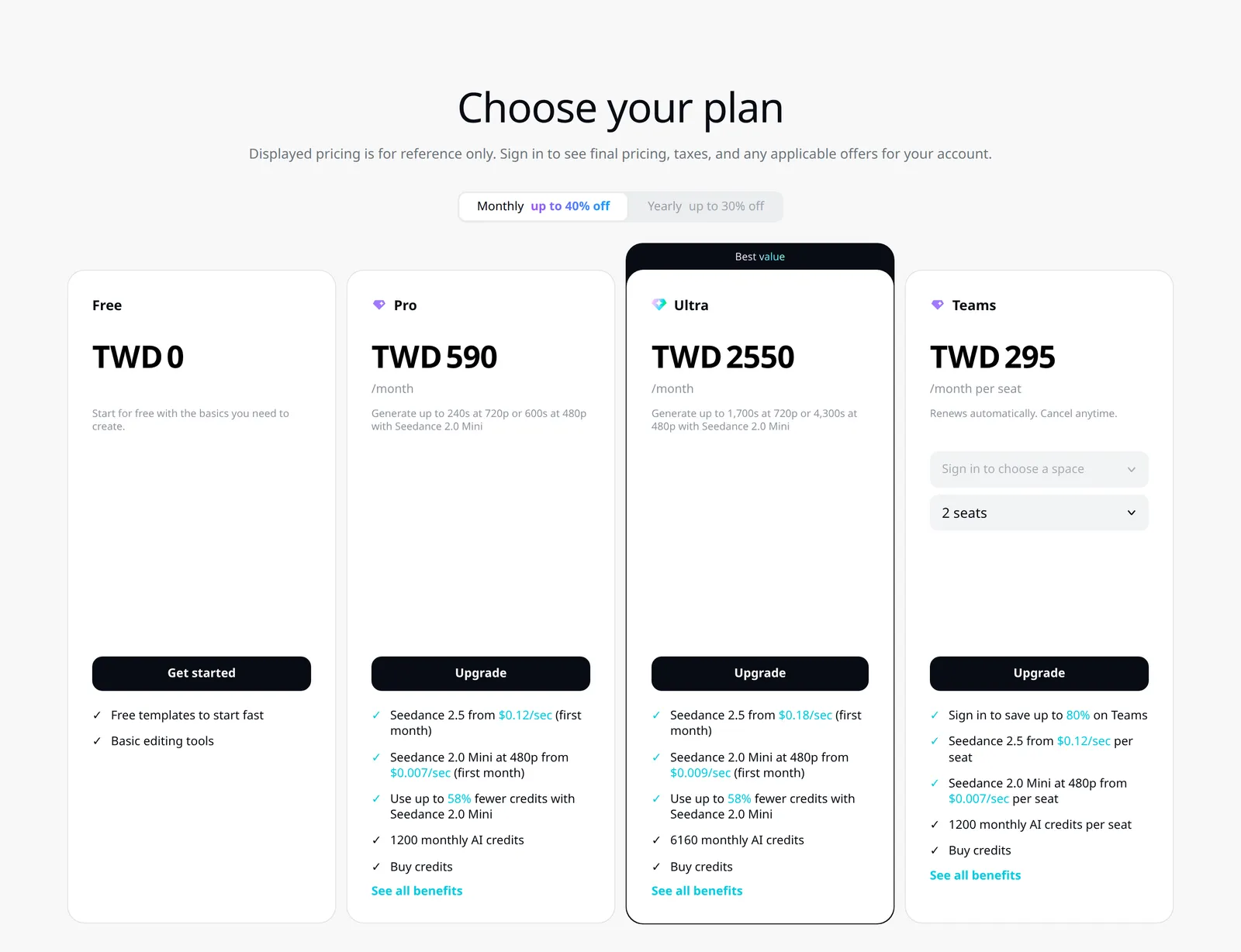
台湾で表示される公式料金ページ(capcut.com/pricing)には、新台湾ドルの参考価格が載っています。Proは月額590元、年額4,990元、Ultraは月額2,550元、年額29,000元、Teamsは1ユーザーあたり月額295元からです(人数によって価格が変わります)。これらは台湾の表示価格です。この記事では日本円に換算した金額は載せていません。料金ページは閲覧者ごとの地域の価格を表示し、価格は参考値と注記されています。最終的な価格、税金、割引はログイン後にわかります。自分の価格を確認するには、ウェブ版の「アップグレード」か、スマホアプリの「私」ページにある「CapCut Proに加入」を開きます。対象のアカウントでは、スマホ版の書き出し時に「7日間無料トライアル」の選択肢が出ることがあります。
課金したのにProが使えない時に確認する3つのこと
- ログイン方法:サブスクは、購入時にログインしたCapCutアカウントに紐づきます。Appleでログインして購入したのに、Googleアカウントでログインし直すと、Proは使えません。ログアウトして、購入時と同じログイン方法でログインし直せば、通常は復旧します。
- 地域:Proは一部の地域で制限されています。スマホ版では、App StoreやGoogle Playの国・地域の設定が、サブスクの地域と一致しているかも確認してください。一致していないと、有料特典が使えないことがあります。
- 二重加入:支払い時に「すでに加入しています」と表示される場合、使っているアカウントやプラットフォームですでに有効なサブスクがあるということです。二重払いを避けるため、まず元のプランを確認してください。
サブスクの解約方法と返金
まず領収書で支払い経路を確認し、同じ経路で解約します。App Storeの場合はiPhoneの「設定」→自分の名前→「サブスクリプション」、Google Playの場合は「お支払いと定期購入」→「定期購入」、ウェブで支払った場合は購入時のCapCutアカウントにログインして、サブスクの管理ページを探します。自動更新のプランは、更新日の24時間前までに解約する必要があります。解約後も、有料機能は通常、その期間の最終日まで使えます。クレジットの有効期限は別に計算されます。サブスク分のクレジットはそのサブスクの月の終わりまで、追加購入分は購入日から2年間有効で、サブスクを解約しても失効しません。キャンペーン分はキャンペーンのルールに従います。実際の内容はアカウントの表示が基準です。
以前の料金で加入している人は注意してください。自動更新を解約して、プランが期限切れになってから再加入すると、新しいProの価格が適用されます。
公式の説明では、サブスクは原則として返金されません。CapCut利用規約には、購読から14日以内で有料サービスをまったく使っていない場合の全額返金条件があります。地域ごとの補足条件や、AppleとGoogleの決済ルールは異なることがあるため、購入時に表示される条件を基準にしてください。
サブスクが期限切れになると、クラウド容量が縮小され、無料枠の1GBだけになります。超過している場合は、ファイルを削除しないと新しくアップロードできません。期限切れ後も、ログインしてクラウド上の既存の動画をダウンロードすることはできます。下書きをクラウドに置いている人は、期限が切れる前にバックアップしておいてください。
小企鵝のまとめ
CapCutで課金が必要かどうかは、書き出しでどこに引っかかるかで決まります。サブスクに加入する前に、短い動画で試しに書き出してみてください。どんな案内が出るかを見れば、自分に足りないものがわかります。
- 自分で撮った素材だけで編集し、1080pで書き出す人:無料版で足りることが多いです。ダイヤのマークが付いた素材を避ければ十分です。
- ほぼスマホで編集し、ブルーダイヤの素材を使いたい人:アカウントでStandardが表示されるなら、まずその価格を確認してください。
- PC版で有料特典やパープルダイヤの素材を使いたい人:Proに自分の使いたい機能が含まれているか確認してから、月払いで1期間試すことを検討してください。
あわせて読む
本記事はCapCutの公式公開情報をもとに整理したもので、情報の確認日は2026年11月14日です。実際のプラン、機能、料金、返金条件は、アカウントの表示、決済画面、適用される規約が基準です。