
听说 Claude Code 很强,想试试看,但打开 Terminal 就开始紧张。这篇从最基本的步骤带起,30 分钟内完成安装、跑完第一次对话、设好 CLAUDE.md。不需要是工程师,但需要愿意打开 Terminal。
版本提醒一下:Anthropic 会不断更新 Claude Code 底层可用的模型,实际账号看得到哪些模型,看 Claude Code 内建 /model 显示。
第一步:安装环境
确认系统要求
Claude Code 支持 macOS 13 以上、Windows 10(1809 以上)、Ubuntu 20.04 以上、Debian 10 以上和 Alpine Linux 3.19 以上,内存至少 4 GB。Windows 可以直接在原生环境使用,也可以用 WSL(Windows 里的 Linux 环境)。
不用先装 Node.js。官方现在推荐原生安装程序,装好的 claude 运行时不需要 Node.js。
装 Claude Code
macOS、Linux 或 WSL,在 Terminal 粘贴:
curl -fsSL https://claude.ai/install.sh | bashWindows 用 PowerShell:
irm https://claude.ai/install.ps1 | iex也可以用包管理工具:macOS 的 Homebrew(brew install --cask claude-code)或 Windows 的 WinGet(winget install Anthropic.ClaudeCode)。原生安装会在后台自动更新,Homebrew 和 WinGet 要自己更新。Windows 原生环境建议另外装 Git for Windows,Claude Code 才能用 Bash 工具。
安装过程不会显示进度。等它跑完,开一个新的 Terminal 窗口,输入 claude --version,看到版本号就代表安装成功。
习惯用 npm 的话也可以,但 npm 版需要 Node.js 22 以上,而且不要加 sudo:
npm install -g @anthropic-ai/claude-code@latest
第二步:第一次对话
在任意文件夹打开 Terminal,输入:
claude第一次会跳出登录流程,跟着指示完成 Anthropic 账号验证。Claude Code 需要 Pro、Max、Ultra、Team 或 Enterprise 方案的 Claude 账号,或是按用量付费的 Claude Console 账号。免费版的 Claude 账号不含 Claude Code。想换账号时,在对话里输入 /login。
登入成功后,会看到一个互动式的对话界面。试着打:
看一下这个文件夹里有什么文件Claude Code 会用 ls 或类似的命令扫描当前目录,然后告诉结果。
这就是 Claude Code 的基本互动方式。用自然语言说要什么,它选择适合的工具去做。

第三步:认识基本命令
在 Claude Code 的对话里,有一些斜线命令(slash commands)很常用:
| 命令 | 功能 |
|---|---|
/help | 查看所有可用命令 |
/clear | 开一个新对话,清空 context |
/compact | 压缩对话历史,释放 context |
/cost | 显示目前的用量与费用(等同 /usage) |
最常用的是 /compact。对话太长的时候,context window 会满,跑一下 /compact 把不重要的历史压缩掉,就能继续工作。Claude Code 在快满的时候也会自动 compact,手动跑的好处是可以先决定要保留什么。
也可以直接在 Terminal 里用非互动模式:
claude -p "把 README.md 里的错字修正"加上 -p,它会做完事情就结束,不会进入互动对话。适合拿来放在 script 里。如果不加 -p,claude "..." 会用那句话开始一段互动对话。

第四步:设置 CLAUDE.md
这是让 Claude Code 从「通用 AI」变成「个人化 AI」的关键。
在项目根目录建一个 CLAUDE.md 文件:
touch CLAUDE.md打开它,写入第一版规则。新手建议先写这三项:
# CLAUDE.md

## 项目描述
这是一个用 Next.js 做的个人博客。

## 代码风格
- 使用 TypeScript
- 偏好 functional component
- 变数命名用 camelCase
## 禁止事项
- 不要删除任何现有文件
- 不要执行 git push保存后,下次启动 Claude Code 时它会自动读取这个文件。跟它对话的时候,它就会记得这些规则。
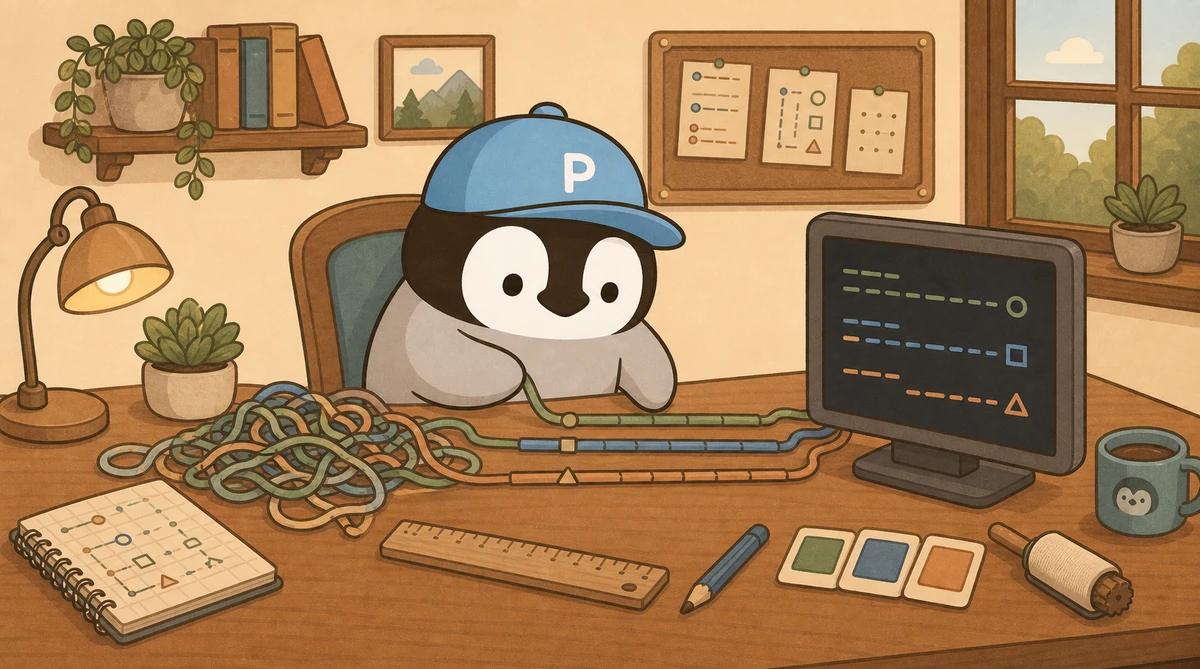
CLAUDE.md 从最初的 10 行可以慢慢长成一棵树。但起点就是这么简单。每次发现 Claude Code 做了不想要的事,就去 CLAUDE.md 加一条规则。
进阶:分层设置
CLAUDE.md 可以放在不同层级:
- 项目根目录的 CLAUDE.md:整个项目的规则
~/.claude/CLAUDE.md:所有项目共用的偏好
新手先顾好项目根目录的那个就好,其他的等需要了再加。
第五步:做一个简单的自动化
装好、能对话、设好 CLAUDE.md 之后,来试一个稍微进阶的东西:让 Claude Code 帮忙自动做一件事。
假设每天都要做「打开项目、跑 git pull、看有没有新的 issue」。可以写一个简单的 script:
#!/bin/bash
cd /path/to/your/project
git pull
claude -p "列出最近 3 个还没解决的 GitHub issue,摘要成一句话" --allowedTools "Bash(gh issue list *)"
这个示例用 GitHub CLI(gh)查 issue,要先装好并登录。--allowedTools 让 gh issue list 不用手动确认。没加的话,非互动模式会直接拒绝需要确认的命令。
存成 morning-check.sh,加上执行权限:
chmod +x morning-check.sh每天早上跑一次 ./morning-check.sh,就是第一个 Claude Code 自动化。
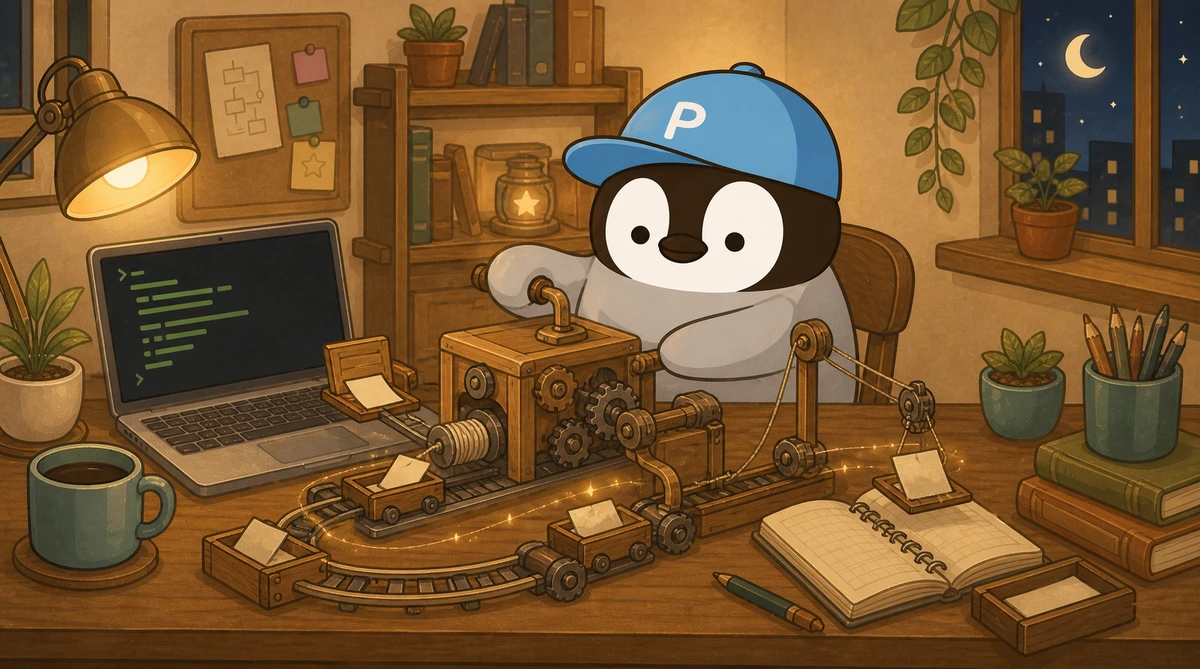
很简单。但这个概念可以往上叠。定时任务、hooks、MCP,全部都是在这个基础上延伸出去的。
下一步
掌握上面 5 步骤之后可以探索:
- hooks:在特定事件触发自订动作
- MCP:连接外部工具和 API
- 定时任务:让 Claude Code 定时做事
这些进阶功能在 Claude Code 完整教程 里有详细说明。
小企鹅的经验
小企鹅的 CLAUDE.md 从最初写的 3 条规则演化到现在的分层多文件架构。重点是「每次踩到坑就加一条」的累积,一开始的版本愈简单愈好。三个月后会发现自己有一份很个人化的 AI 操作手册,这份手册就是 Claude Code 跟其他工具拉开差距的地方。
/compact 是最被低估的命令。Context 默默爆掉是 Claude Code 最常见的卡关点,每工作一段时间就 compact 一次的习惯养成后,session 可以开很久。新手也经常忘记它能直接跑非互动模式(claude "..."),这个用法配 cron 就是最简单的自动化起点。
OpenClaw 多 agent 系统的起点也就是 CLAUDE.md。一条规则一条规则加,慢慢从个人 AI 助手长成多 agent 工作流。新手不用一开始就想得这么远,但可以知道这个工具的天花板很高。
延伸阅读
整理:Penna|小企鹅 Penchan