
Herdr 是一个免费的桌面 App,用来同时管理好几个 AI 编程助手。你可以在同一个窗口看每个助手做到哪,也能关掉窗口让它们继续工作。下面用白话带你认识它。
认识 Herdr
先解释几个词。终端是用打字下指令的窗口,Anthropic 的 Claude Code、OpenAI 的 Codex 这类 AI 编程助手,就是在里面工作。这种能自己动手完成任务的 AI 助手,也叫 agent,想多了解可以看 AI Agent 教程。
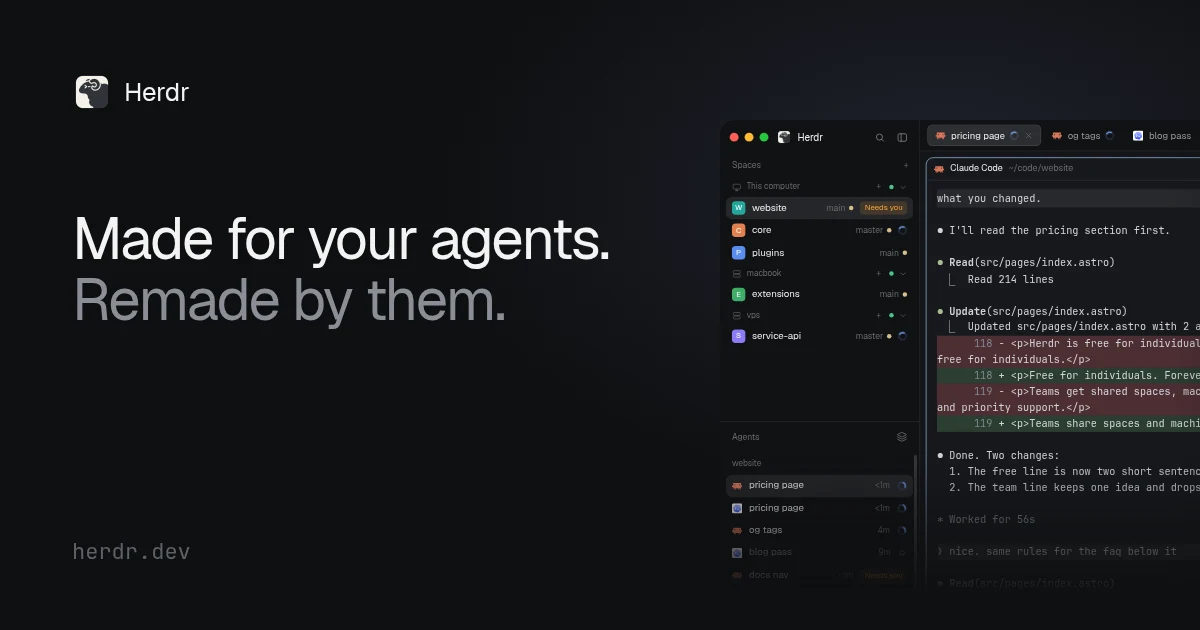
助手一多,就会开好几个终端窗口。用 Herdr 时,改成在这个 App 里打开终端并启动助手,全部放在同一个窗口里。你可以给每个项目开一个“空间”,每个任务开一个“标签页”,一眼看完所有进度。
支持 macOS(Apple 芯片)、Linux 和 Windows,另外有 iPhone、iPad 和 Android 版。
它帮你解决什么?
同时跑三个助手时,最麻烦的是不知道哪个卡住了。Herdr 的侧边栏会标出每个助手的状态:
- 工作中:还在忙
- 等你:需要你回复或同意
- 完成:做完了,你还没看
- 空闲:没事做,或做完且你已看过
这样你不用一个个点开检查,只处理标着“等你”的那个。
关掉窗口,助手还在做吗?
还在做。助手跑在 herdr-core 这个小程序上,不在窗口里。它是一个小型服务器,安装 Herdr 时会一起装好,在电脑后台运行。你关掉 App、更新 App,甚至 App 崩溃,终端都还在原处。
两个小提醒:
- 关掉某个窗格或标签页,里面的终端就结束了
- 电脑重启后,窗格会回来,但助手已经停止,要自己重新启动
手机也能看进度吗?
可以。手机 App 有一个收件箱,把所有电脑上的助手按“等你、完成、工作中、空闲”排好。点进去就是真正的终端,能打字、粘贴截图,或用语音输入回复。
手机通过 SSH(一种加密连接的方式)直接连到你的电脑,中间没有 Herdr 的服务器,也不用注册账号。人在外面时,可以用 Tailscale 这类 VPN(虚拟专用网络)工具连回家里的电脑。
- iPhone、iPad:App Store
- Android:Google Play
打开手机 App 后点“Try the demo”,可以先用假数据逛一圈。
别的电脑上的助手也能一起管吗?
可以。如果你有远程的服务器、虚拟机或云环境,只要能用 SSH 连上,就能加进 Herdr。那台机器上的助手会出现在同一个侧边栏,旁边标着机器名称。
只要远程那台机器没关机、上面的 herdr-core 还在运行,就算笔记本休眠或 App 关掉,远程的助手照样工作。长时间的任务放在远程,自己的电脑不用一直开着。
怎么开始?
- 到官方下载页。Mac 下载 .dmg 后拖进“应用程序”。也可以把页面上给出的一行安装命令粘贴到终端里,Linux 和 Windows 都用这个方式。
- 打开 Herdr,点标签栏上的 +,选 Claude Code、Codex,或任何你要跑的程序。
- 助手要先装好。还没用过 Claude Code 的话,可以先看 Claude Code 新手教程。
官方的教程只有一句:在助手的对话里请它去读 ~/.config/herdr-app/AGENTS.md 这个说明文件。Herdr 的布局、按键和主题都存成普通文本文件,助手读完就能按你的话修改,例如“每个标签页加一个计时器”。
App 和 Herdr TUI 有什么区别?
Herdr TUI 是比较早出现的版本,在终端里运行,没有图形窗口。App 是另一个独立的新程序。两者各自有自己的服务器,不共用助手:在 TUI 启动的助手,不会出现在 App 或手机上。
初学者选 App 就行。TUI 适合已经习惯在终端里工作的人。
适合谁?先知道什么?
适合同时用两个以上 AI 助手的人,或想让助手在后台长时间工作、回头再看结果的人。只用一个助手、一次只做一件事,不一定需要。这时直接用终端就够了。
开始前先知道:
- 免费且开源,许可证是 Apache 2.0,没有账号
- 助手要支持 OSC 7501(一套让程序汇报自己状态的公开规则),侧边栏才看得到状态。不支持的助手照样能在窗格里跑,只是没有状态,也不会出现在侧边栏的助手列表和手机收件箱
- 有些人习惯用 tmux(一种把终端拆成多格的工具)跑助手。在 Herdr 里不要再套一层 tmux,直接在窗格里运行,状态才能报出来
- Mac 版只支持 Apple 芯片的机型
- Linux 版需要桌面环境,以及支持 Vulkan 图形技术的显卡驱动
- 想了解 AI 助手为什么适合长时间待命,可以看常驻型 AI 助理