
Herdr 是一個免費的桌面 App,用來同時管理好幾個 AI 寫程式助手。你可以在同一個視窗看每個助手做到哪,也能關掉視窗讓它們繼續工作。下面用白話帶你認識它。
認識 Herdr
先解釋幾個詞。終端機是用打字下指令的視窗,Anthropic 的 Claude Code、OpenAI 的 Codex 這類 AI 寫程式助手,就是在裡面工作。這種能自己動手完成任務的 AI 助手,也叫 agent,想多了解可以看 AI Agent 教學。
助手一多,就會開好幾個終端機視窗。用 Herdr 時,你改在它的 App 裡開終端機、啟動助手,全部收在同一個視窗。你可以替每個專案開一個「空間」,每個任務開一個「分頁」,一眼看完所有進度。
支援 macOS(Apple 晶片)、Linux 和 Windows,另外有 iPhone、iPad 和 Android 版。
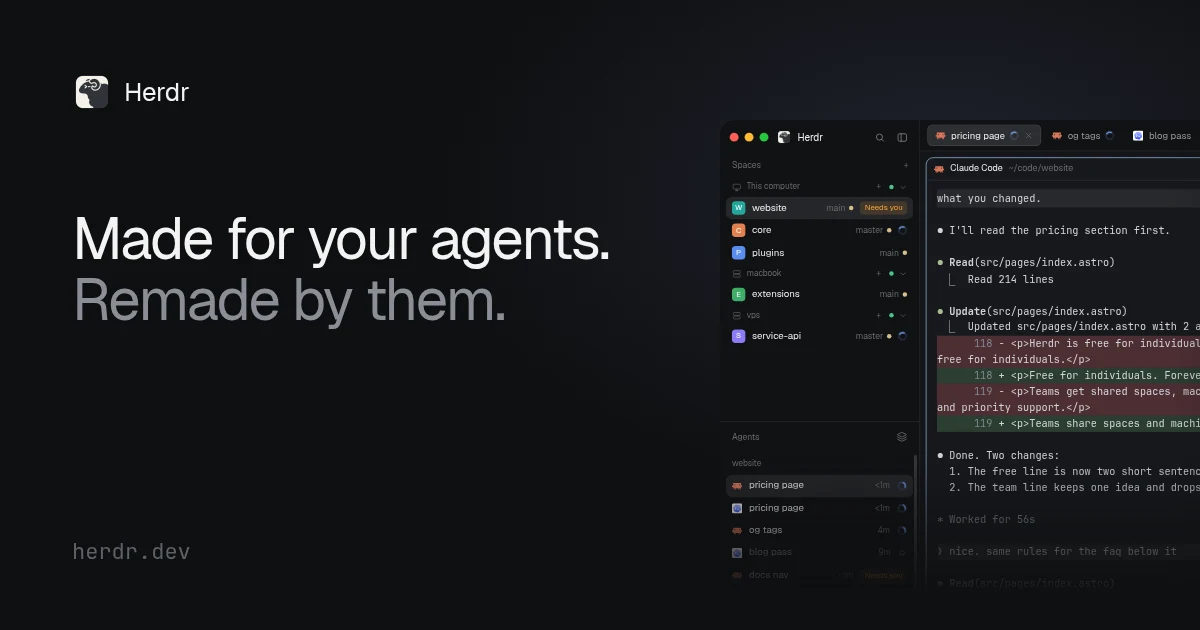
它幫你解決什麼?
同時跑三個助手時,最麻煩的是不知道哪個卡住了。Herdr 的側欄會標出每個助手的狀態:
- 工作中:還在忙
- 等你:需要你回覆或同意
- 完成:做完了,你還沒看
- 閒置:沒事做,或做完且你已看過
這樣你不用一個個點開檢查,只處理標著「等你」的那個。
關掉視窗,助手還在做嗎?
還在做。助手跑在 herdr-core 這個小程式上,不在視窗裡。它是一個小型伺服器,安裝 Herdr 時會一起裝好,在電腦背景運作。你關掉 App、更新 App,甚至 App 當掉,終端機都還在原處。
兩個小提醒:
- 關掉某個窗格或分頁,裡面的終端機就結束了
- 電腦重新開機後,窗格會回來,但助手已經停止,要自己重新啟動
手機也能看進度嗎?
可以。手機 App 有一個收件匣,把所有電腦上的助手依「等你、完成、工作中、閒置」排好。點進去就是真正的終端機,能打字、貼截圖,或用語音輸入回覆。
手機透過 SSH(一種加密連線的方式)直接連到你的電腦,中間沒有 Herdr 的伺服器,也不用註冊帳號。人在外面時,可以用 Tailscale 這類 VPN(虛擬私人網路)工具連回家裡的電腦。
- iPhone、iPad:App Store
- Android:Google Play
打開手機 App 後點「Try the demo」,可以先用假資料逛一圈。
別台電腦的助手也能一起管嗎?
可以。如果你有遠端的伺服器、虛擬機器或雲端環境,只要能用 SSH 連上,就能加進 Herdr。那台機器上的助手會出現在同一個側欄,旁邊標著機器名稱。
只要遠端那台機器沒關機、上面的 herdr-core 還在執行,就算筆電休眠或 App 關掉,遠端的助手照樣工作。長時間的任務放在遠端,自己的電腦不用一直開著。
怎麼開始?
- 到官方下載頁。Mac 下載 .dmg 後拖進「應用程式」。也可以在終端機貼上頁面給的一行安裝指令,Linux 和 Windows 都用這個方式。
- 打開 Herdr,點分頁列上的 +,選 Claude Code、Codex,或任何你要跑的程式。
- 助手要先裝好。還沒用過 Claude Code 的話,可以先看 Claude Code 新手教學。
官方的教學只有一句:在助手的對話裡請它去讀 ~/.config/herdr-app/AGENTS.md 這個說明檔。Herdr 的版面、按鍵和主題都存成一般文字檔,助手讀完就能照你的話修改,例如「每個分頁加一個計時器」。
App 和 Herdr TUI 差在哪?
Herdr TUI 是比較早出現的版本,在終端機裡執行,沒有圖形視窗。App 是另一個獨立的新程式。兩者各自有自己的伺服器,不共用助手:在 TUI 啟動的助手,不會出現在 App 或手機上。
初學者選 App 就好。TUI 適合已經習慣在終端機裡工作的人。
適合誰?先知道什麼?
適合同時用兩個以上 AI 助手的人,或想讓助手在背景長時間工作、回頭再看結果的人。只用一個助手、一次只做一件事,不一定需要。這時直接用終端機就夠了。
開始前先知道:
- 免費且開源,授權是 Apache 2.0,沒有帳號
- 助手要支援 OSC 7501(一套讓程式回報自己狀態的公開規則),側欄才看得到狀態。不支援的助手照樣能在窗格裡跑,只是沒有狀態,也不會出現在側欄的助手清單和手機收件匣
- 有些人習慣用 tmux(一種把終端機分格的工具)跑助手。在 Herdr 裡就不要再套 tmux,直接在窗格裡跑,狀態才回報得出來
- Mac 版只支援 Apple 晶片的機型
- Linux 版需要桌面環境,以及支援 Vulkan 繪圖技術的顯示卡驅動程式
- 想了解 AI 助手為什麼適合長時間待命,可以看常駐型 AI 助理