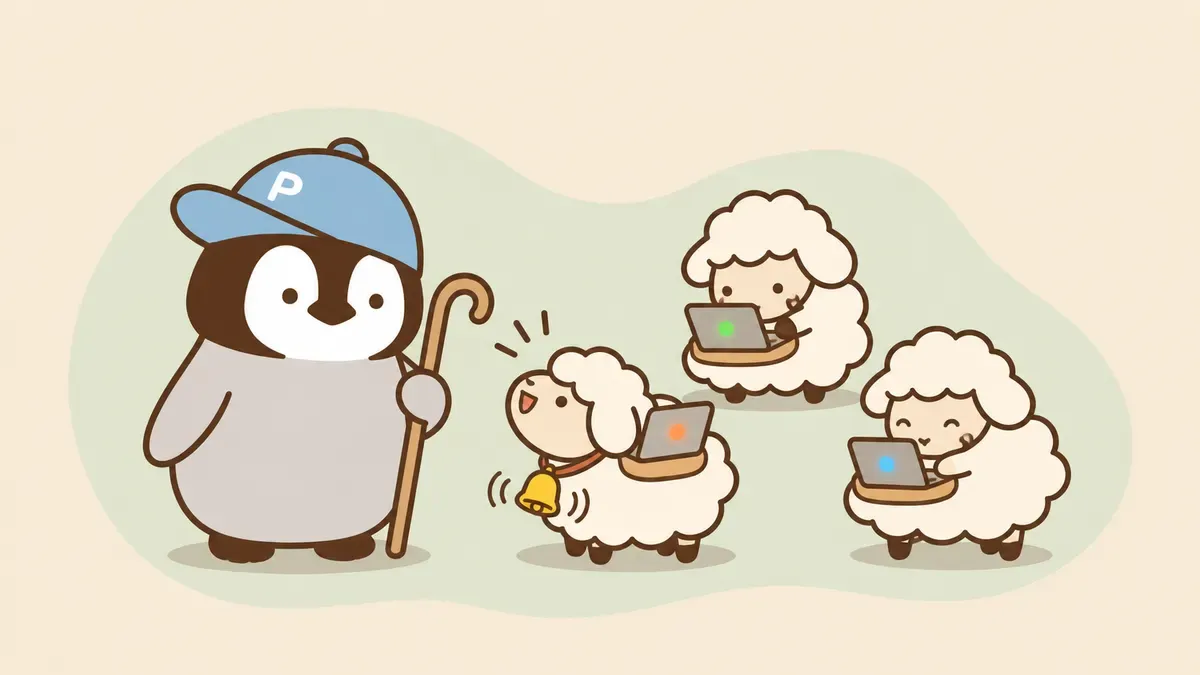
Herdrは、複数のAIコーディングアシスタントをまとめて管理するための無料のデスクトップアプリです。1つのウィンドウで各アシスタントの進み具合を確認できて、ウィンドウを閉じても作業は続きます。ここでは、やさしい言葉で順に紹介します。
Herdrとは
まず用語を整理します。ターミナルは、文字を打ってパソコンに指示を出すウィンドウのことです。AnthropicのClaude Codeや、OpenAIのCodexといったAIコーディングアシスタントは、この中で作業します。自分で手を動かしてタスクを進められるこうしたAIアシスタントは「エージェント」とも呼ばれます。詳しくはAIエージェント入門をご覧ください。
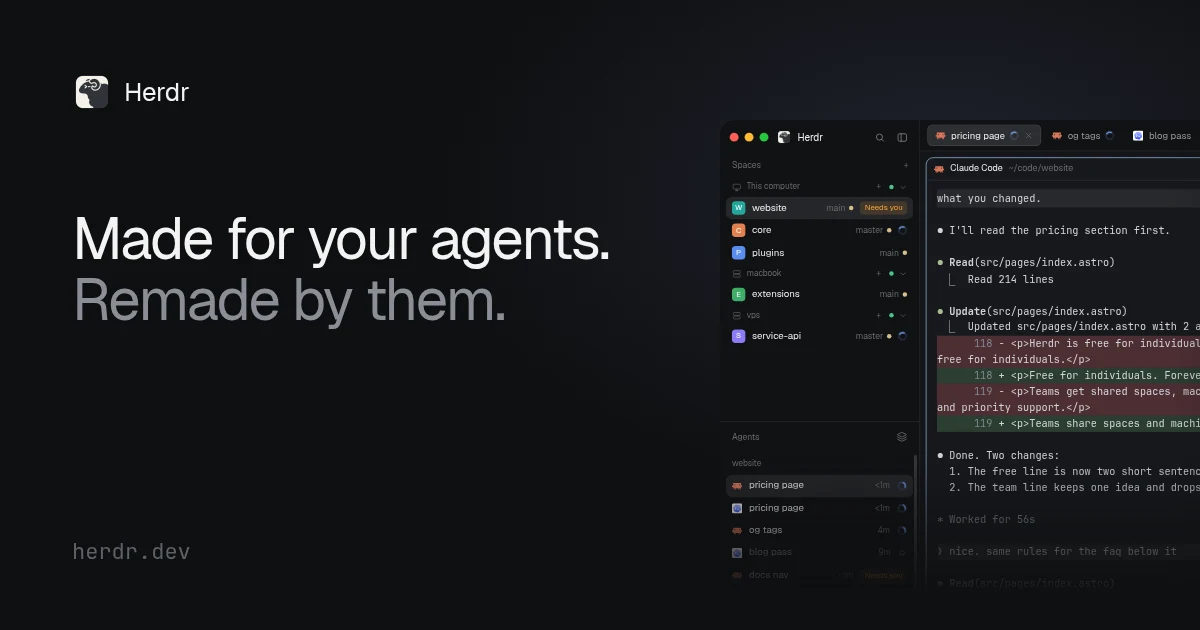
アシスタントが増えると、ターミナルのウィンドウもいくつも開くことになります。Herdrを使うときは、アプリの中でターミナルを開いてアシスタントを起動し、すべてを1つのウィンドウにまとめます。プロジェクトごとに「スペース」、タスクごとに「タブ」を作れば、全体の進み具合がひと目で分かります。
対応しているのは、macOS(Appleシリコン)、Linux、Windowsです。iPhone、iPad、Android向けのアプリもあります。
何が解決できるのか
アシスタントを3つ同時に動かしていて一番困るのは、どれが途中で詰まっているのか分からないことです。Herdrのサイドバーには、各アシスタントの状態が表示されます。
- 作業中:まだ作業している
- あなた待ち:あなたの返事や許可を待っている
- 完了:終わったが、あなたはまだ見ていない
- アイドル:やることがない、または終わってもう見たもの
1つずつ開いて確かめる必要はありません。「あなた待ち」と表示されたものだけ対応すれば済みます。
ウィンドウを閉じても、アシスタントは動き続ける?
動き続けます。アシスタントが動いているのはウィンドウの中ではなく、herdr-coreという小さなプログラムの上です。herdr-coreは小さなサーバーで、Herdrをインストールすると一緒に入り、パソコンのバックグラウンドで動きます。アプリを閉じても、アプリを更新しても、アプリが落ちても、ターミナルはそのまま残っています。
2つだけ注意点があります。
- ペインやタブを閉じると、その中のターミナルは終了します
- パソコンを再起動すると、ペインは戻りますが、アシスタントはすでに止まっています。自分で起動し直してください
スマホでも進捗を見られる?
見られます。スマホアプリには受信トレイがあり、すべてのパソコン上のアシスタントが「あなた待ち、完了、作業中、アイドル」の順に並びます。開くと本物のターミナルで、文字を打ったり、スクリーンショットを貼ったり、音声入力で返信したりできます。
スマホはSSH(通信を暗号化してつなぐ方法)でパソコンに直接つながります。間にHerdrのサーバーはなく、アカウント登録も要りません。外出先からは、TailscaleのようなVPN(仮想プライベートネットワーク)ツールを使えば、自宅のパソコンにつなげます。
- iPhone、iPad:App Store
- Android:Google Play
スマホアプリを開いて「Try the demo」をタップすると、ダミーのデータで先に操作を試せます。
別のパソコンのアシスタントもまとめて管理できる?
できます。リモートのサーバー、仮想マシン、クラウド環境があって、SSHで接続できるなら、Herdrに追加できます。そのマシン上のアシスタントも同じサイドバーに並び、横にマシン名が表示されます。
リモートのマシンが起動していて、その上のherdr-coreが動いていれば、ノートパソコンがスリープしたりアプリを閉じたりしても、リモートのアシスタントは作業を続けます。長時間かかるタスクをリモートに置けば、自分のパソコンをつけっぱなしにする必要はありません。
始め方
- 公式のダウンロードページを開きます。Macは.dmgをダウンロードして「アプリケーション」にドラッグします。ページに載っている1行のインストールコマンドをターミナルに貼り付ける方法もあり、LinuxとWindowsはこの方法を使います。
- Herdrを開き、タブバーの+を押して、Claude Code、Codex、または動かしたいプログラムを選びます。
- アシスタントは事前にインストールしておく必要があります。Claude Codeをまだ使ったことがなければ、先にClaude Code入門ガイドをご覧ください。
公式のチュートリアルは一文だけです。アシスタントとの会話の中で、説明ファイル~/.config/herdr-app/AGENTS.mdを読むよう頼みます。Herdrのレイアウト、キー操作、テーマは通常のテキストファイルとして保存されているので、アシスタントは読み終えたあと、あなたの言葉どおりに変更できます。例えば「各タブにタイマーを付けて」と頼めます。
アプリとHerdr TUIの違い
Herdr TUIは先に登場した版で、ターミナルの中で動き、グラフィカルなウィンドウはありません。アプリは別の新しい独立したプログラムです。それぞれ別のサーバーを持っていて、アシスタントは共有されません。TUIで起動したアシスタントは、アプリやスマホには表示されません。
初心者はアプリを選べば十分です。TUIは、ターミナルでの作業に慣れた人向けです。
どんな人に向いている? 先に知っておくこと
2つ以上のAIアシスタントを同時に使う人や、アシスタントにバックグラウンドで長時間作業させて、あとから結果を確認したい人に向いています。アシスタントを1つだけ使い、一度に1つの作業しかしないなら、必ずしも必要ではありません。その場合は、ターミナルを直接使えば十分です。
始める前に知っておきたいことです。
- 無料でオープンソース。ライセンスはApache 2.0で、アカウントはありません
- サイドバーに状態を表示するには、アシスタントがOSC 7501(プログラムが自分の状態を報告するための公開規格)に対応している必要があります。対応していないアシスタントもペインの中では動きますが、状態は表示されず、サイドバーのアシスタント一覧やスマホの受信トレイにも出てきません
- tmux(ターミナルを分割するツール)でアシスタントを動かす人もいます。Herdrの中ではtmuxを重ねず、ペインの中で直接動かしてください。そうしないと状態が報告されません
- Mac版はAppleシリコンのモデルのみ対応しています
- Linux版にはデスクトップ環境と、Vulkan(描画技術)に対応したグラフィックスドライバーが必要です
- AIアシスタントが長時間の待機に向いている理由は、常駐型AIアシスタントで解説しています