ether.fi MCP 可以让 Claude 或 ChatGPT 等 AI 助手读取 ether.fi Cash 账户中的消费、卡片和余额信息,再用通俗的话回答“这个月的钱花在哪里”。整个连接是只读的,ether.fi 不收取费用。
什么是 ether.fi MCP,AI 能看到哪些数据
MCP 是一套通用规范,让 AI 助手连接其他服务并读取数据。连接器(connector)就是 AI 端的连接。ether.fi 将此功能称为 AI Connections。连接后,AI 只能读取数据,不能转账、提现、借款、还款,也不能更改卡片或账户设置;它看不到完整卡号、CVC 和有效期。
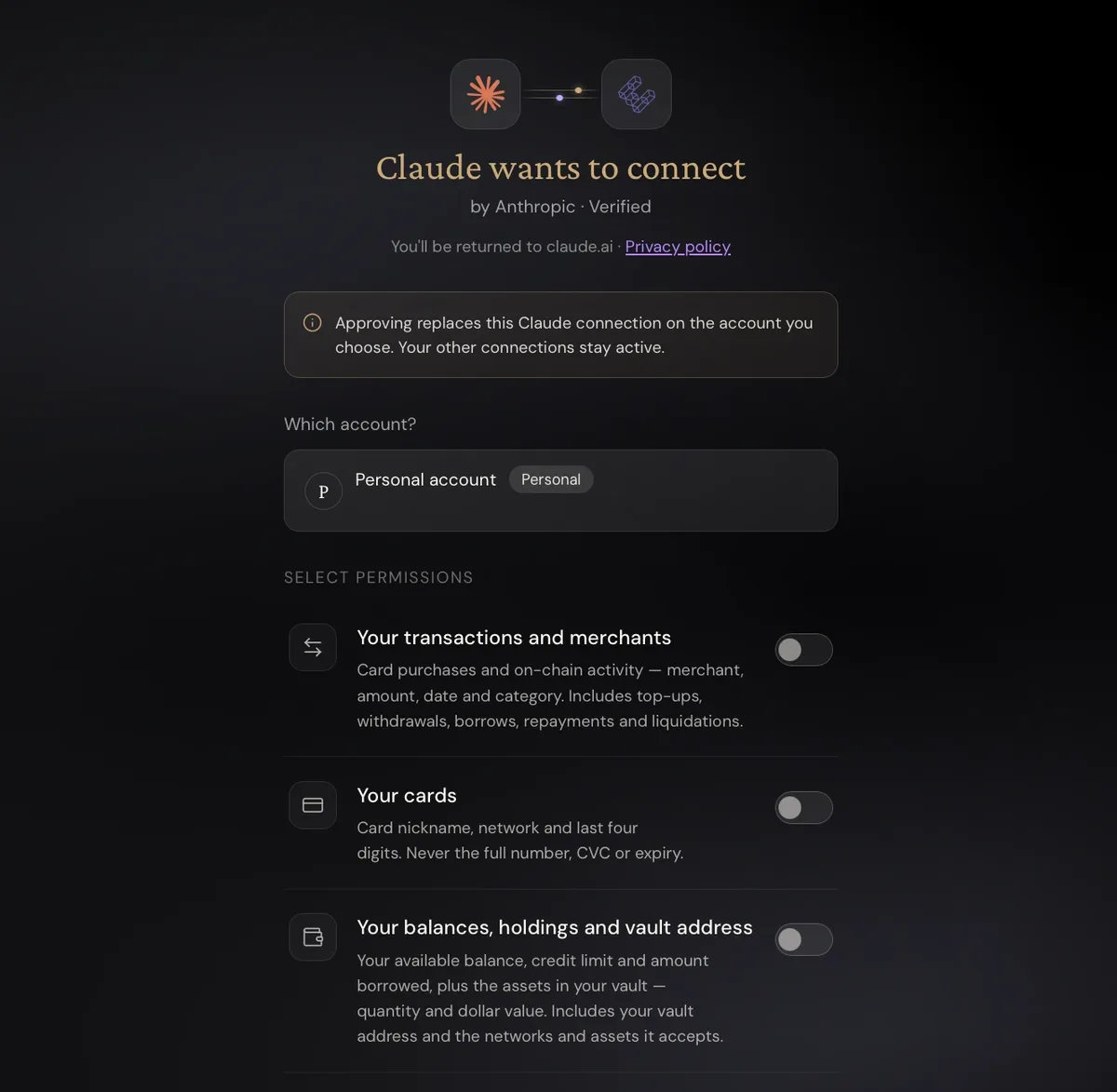
批准时有三个开关可选,默认全部关闭:
- Your transactions and merchants(交易和商户):刷卡、充值、提现、借款和还款、清算、奖励;包含商户、金额、币种、日期、类别、交易状态和卡号末四位。
- Your cards(卡片):卡片昵称、实体或虚拟类型、状态、币种和卡号末四位。
- Your balances, holdings and vault address(余额、持仓和金库地址):可用及总余额、信用额度、借款、金库资产数量和估值、收益、金库地址,以及支持的网络和资产。
每个连接只能读取一个账户。目前个人账户需要在 ether.fi 网页版设置。
开始前的准备
- ether.fi 个人账户,并能登录网页版。
- passkey(通行密钥,用手机或电脑的指纹、面容或屏幕锁确认身份)。批准时需要使用;如果还没有设置,请在 ether.fi 设置中的 Security and privacy 创建 passkey,然后重新连接。
- Claude:Free、Pro、Max、Team、Enterprise 都可以添加自定义连接器;Free 限一个。Team 和 Enterprise 需要先由 Owner 在 Organization settings > Connectors 中添加。
- ChatGPT:Pro 可以连接只读服务器;Business 需要管理员或所有者创建,Enterprise/Edu 需要具备创建权限。添加操作仅支持网页版。
将 ether.fi MCP 接入 Claude
以下截图是小企鹅使用 Claude Desktop 实际操作时拍摄的。
- 登录 ether.fi 网页版,进入 Settings → AI connections,复制连接器网址
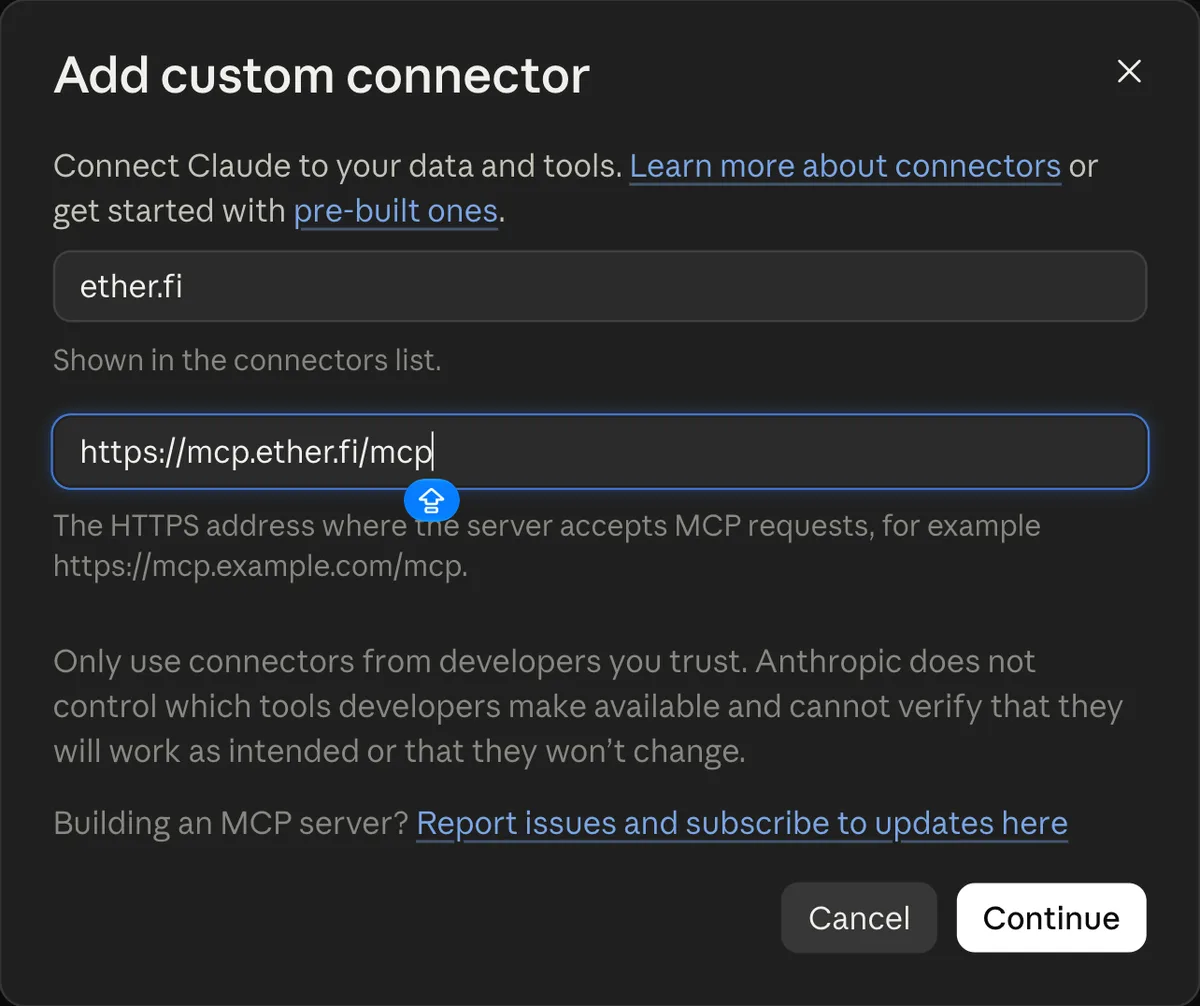
https://mcp.ether.fi/mcp。如果以前连接过其他 AI 助手,先点击 Connect another assistant;首次连接不需要。 - 在 Claude 中打开 Customize > Connectors,点击“+ Add”→ Add custom connector。名称填写 ether.fi,粘贴网址并点击 Continue。如果出现验证设置,请检查系统检测到的设置并完成添加。
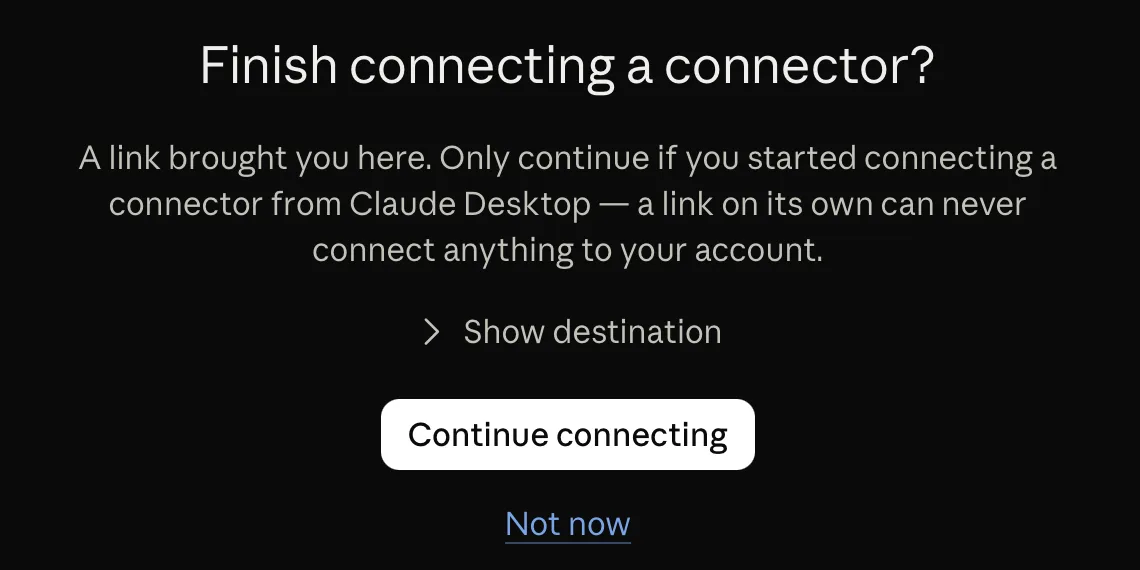
- 使用 Claude Desktop 时,浏览器会显示“Finish connecting a connector?”。确认这是你刚才发起的连接,然后点击 Continue connecting。
- 页面会跳转到 ether.fi。必要时先登录,阅读 MCP Terms of Use 后点击 Agree and Continue。批准页面会显示“Claude wants to connect”。检查是否有 Verified 标记,并确认助手名称与当前使用的应用一致。在“Which account?”中选择个人账户。
- 在 SELECT PERMISSIONS 中打开需要的开关(见下方“连接后可以问什么”)。向下滚动到权限列表底部,点击 Approve,再用 passkey 确认。需要在 10 分钟内完成;超时后从 Claude 重新开始。
- 出现“Finishing up…”后返回 Claude Desktop。看到“Connected to ether.fi.”即表示完成。

- 在对话中使用连接器时,点击输入框左下角的“+”→ Connectors,然后打开 ether.fi。可以在每个对话中分别开启或关闭 ether.fi。
添加后,也可以在 Claude 手机 App 中使用该连接器。手机端添加连接器仍处于 beta,建议在电脑或网页版完成设置。
将 ether.fi MCP 接入 ChatGPT
- 同样先在 ether.fi 的 Settings → AI connections 中复制网址。
- 在 ChatGPT 网页版打开 Plugins,点击“+”→ Add custom MCP server(OpenAI 官方说明)。
- 填写名称并粘贴网址,按页面提示设置验证方式,勾选风险确认,然后点击 Create as a plugin。
- 跳转到 ether.fi 批准页面后,像 Claude 的步骤一样检查 Verified 标记和助手名称,选择权限,点击 Approve,再用 passkey 确认。
- 安装插件后打开新对话,输入“@”并选择 ether.fi。
连接后可以问什么
大多数消费问题只需要交易权限。第三个问题还需要卡片权限,第五个问题还需要余额权限。可以直接复制下面的问题发给 AI:
按类别和商户整理我过去 30 天的 ether.fi 卡片消费,并列出金额最高的五笔支出。找出我的定期订阅扣款,计算每项每年的花费,并列出下一次续订日期。检查最近的交易中是否有重复扣款、首次出现的商户,或仍在处理中的款项。我计划从[出发日期]到[返程日期]旅行,请按币种和类别整理这段时间的消费。我的 ether.fi 奖励和金库收益大约有多少?与这段时间的消费相比如何?想了解更多用法,可以问 AI“我能用 ether.fi 的数据做什么?”,也可以查看ether.fi 官方示例页。
隐私与到期
- 你批准的数据会分享给 AI 助手的提供方,也可能成为对话内容的一部分。
- 提供方如何保存数据、是否将数据用于训练,取决于其条款、你的套餐和隐私设置。
- 断开连接只会停止之后的数据读取,不会删除已经分享的数据。
- 金库地址(你 ether.fi 账户在区块链上的地址)是公开且永久的。任何拿到地址的人都能查看链上活动,断开连接后也一样。
只打开当前问题需要的开关,是保护数据最简单的方法。
每个连接从批准之日起 90 天后到期,使用连接不会延长期限。到期前 7 天,AI connections 页面会显示“Expires in”,但不会发送邮件或推送通知。到期后重新连接并用 passkey 批准即可。
要断开连接,请前往 Settings → AI connections。页面会列出每个助手、它可以读取的内容以及最后访问时间。点击 Disconnect 并确认后,助手在下次请求时就无法读取数据。
还没有 ether.fi 账户
先申请卡片,再连接 AI。中国大陆不在 ether.fi 当前列出的可申请地区中;居住在受支持地区的用户可按该地区的真实居住信息申请。申请步骤见ether.fi 卡片申请教程,台湾商户见台湾商户实测,奖励和费用比较见ether.fi Cash Card 对比。