先に結論
Artifactは、Claudeが会話の横で作る成果物です。ドキュメント、スライド、デザイン、データダッシュボード、スプレッドシート、ホワイトボード、操作できる小さなツールなどがあります。できあがったartifactはArtifactsタブに保存され、あとから編集したり、ほかの人に共有したりできます。2026年11月24日からは、カスタムartifactをMacとWindowsで独立したデスクトップアプリとしてインストールすることもできます。
Freeプランでは、Docs(ドキュメント)、Slides(スライド)、Design(デザイン)の3つのテンプレートが使えます。有料プランでは、Data、Sheets、Whiteboardsに加えて、ほかのアプリとの連携やデータの保存が使えるようになります。
Artifactとは
Claudeを開発するAnthropicは、ヘルプセンターで次のように定義しています。「An artifact is anything Claude makes for you that you’d put in front of someone」。つまり、Claudeがあなたのために作る、人に見せるためのものです。会話の横にある独立したパネルに開くので、チャットのメッセージには混ざりません。
内容がまとまっていて単独で使えるときに、Claudeはそれをartifactにします。ヘルプセンターが示す目安は、内容が通常15行を超えることです。作ったartifactはすべて左サイドバーのArtifactsタブに保存されるので、数日後でも探せます。
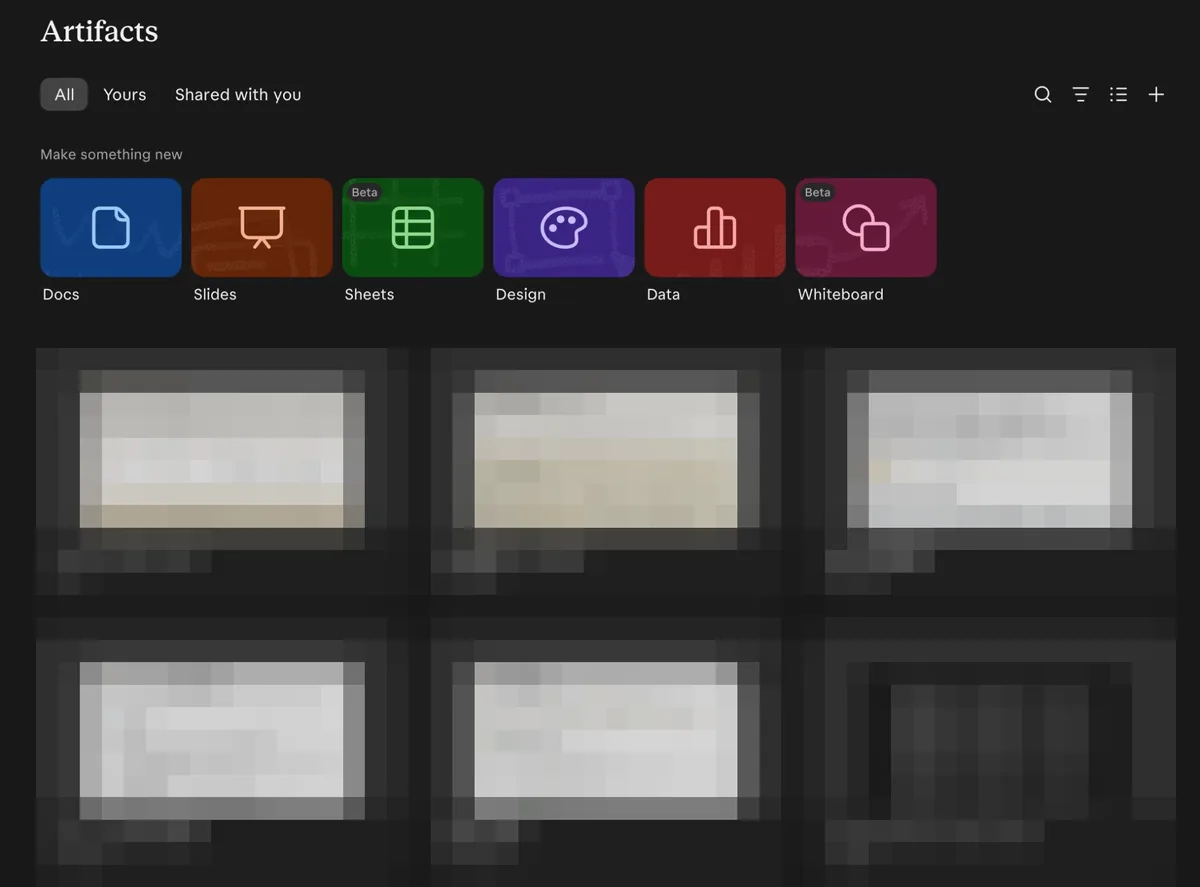
画像:PenchanのArtifactsタブ。上のテンプレートからすぐ作り始められ、下は作ったartifactです(タイトルと内容にモザイクをかけています)
Artifactsは2024年6月、Claude 3.5 Sonnetとともにプレビュー機能として登場しました。会話の横の別ウィンドウに、グラフやウェブページのような成果物を表示するものでした。2026年9月16日、Anthropicは現在の新しい仕組みに切り替え、DocsとSlidesを公開し、Designも会話の中に移しました。この3つは最初は有料プラン向けのベータ版で、10月8日にベータが終わり、Freeプランでも使えるようになりました。9月16日より前に会話の中で作ったartifactは「レガシーartifact(legacy artifacts)」と呼ばれ、これまでどおり開いて共有できますが、新しく作ることはできません。
今作れるartifactの種類
| 種類 | できること | 使えるプラン |
|---|---|---|
| Docs | Claudeや同僚とリアルタイムで書くドキュメント | すべてのプラン |
| Slides | Claudeの中でそのまま再生できるスライド | すべてのプラン |
| Design | ビジュアルの下書き、プロトタイプ、1ページ紹介、ランディングページ | すべてのプラン |
| Data | ダッシュボードとデータストーリー。データは接続したデータプラットフォームから取得 | Pro以上 |
| Sheets(ベータ) | あなたとClaudeが同じセルで編集するスプレッドシート | Pro以上 |
| Whiteboards(ベータ) | チームやClaudeと一緒にアイデアを出すホワイトボード | Pro以上 |
| Motion(ベータ) | MP4で書き出せる、アニメーションの解説動画 | Team、Enterprise |
| カスタムartifact | ウェブページ、グラフ、フローチャート、インタラクティブなツール | すべてのプラン |
ここでの「Pro以上」は、Pro、Max、Ultra、Team、Enterpriseを指します。Dataの前身は10月にベータ版として登場したClaude Dashboardsで、使うにはデータソースの接続が必要です。11月10日にAnthropicはSheetsとWhiteboardsを公開し、Dashboardsも正式提供となってDataに名称が変わりました。詳しくはClaude Sheets・Whiteboards・Dataとは?にまとめています。
単独のURLで使うClaude Design(claude.ai/design)は、2026年12月14日に終了します。以降は通常の会話の中でDesignを使います。
Artifactの作り方
- 事前設定をオンにする:「Settings > Capabilities」を開き、「Cloud code execution and file creation」をオンにします。新しい設定画面では「Create and edit files」という名前です。
- 作りたいものを伝える:どの会話でも、ほしいものを説明します。メッセージ欄の「Output」をクリックしてテンプレートを選ぶことも、Artifactsタブから始めることもできます。
- 修正する:Claudeに直してもらいます。テンプレートで作ったartifactは自分の手でも編集できます。ドキュメントでは、文章をハイライトして「Edit with Claude」を押すと、その部分だけを直せます。コードにエラーが出たときは、エラーメッセージの横に「Try fixing with Claude」ボタンが出ます。
- 書き出す:ドキュメントはWord、PDF、Markdown、Google Docsに書き出せます。スライドはPowerPoint、PDF、またはGoogleスライドへ直接送れます。デザインは.zip、PDF、PowerPoint、HTMLに書き出せます。MotionのアニメーションはMP4で書き出します。
たとえばClaudeにこう頼めます。「簡単な家計簿ツールを作って。金額とカテゴリを入力すると、下に今月のカテゴリ別円グラフが自動で出るようにして」。Claudeは右側にそのまま操作できるページを作ります。気に入らなければ、会話の中で直したい点を伝えていきます。
スマートフォンのiOSとAndroidのアプリでも、Claudeにドキュメント、スライド、デザインを作ってもらい、Artifactsタブで確認と編集ができます。
Claudeを呼び出し、アプリとつながり、データを保存するartifact
カスタムartifactは、動かないだけのページではありません。さらに3つのことができます。
- Claudeを呼び出す:artifactにAI機能を組み込めます。たとえば、文章を書き直してくれる小さなツールです。ユーザーは自分のClaudeアカウントでログインし、利用量は作った人ではなく、それぞれのユーザー自身のプランにカウントされます。APIキーは不要です。新しいartifactが初めてClaudeを使うときは、先に同意するかどうかを確認されます。
- ほかのアプリとつなぐ:Asana、Google Calendar、Slackなどのツールを読み書きできます。Pro以上のプランで、ウェブ版とデスクトップ版で使えます。他の人が共有したartifactでも、つながるのはそれぞれ自分のアカウントです。例外はlive sharingで、このときは共有した人が接続したデータが表示されます。
- データを保存する:一人ひとりに別々に見える個人データと、全員が同じものを見る共有データがあり、どのデータをどちらに置くかはartifactを作る人が決めます。既定の上限は100 MBまたは25,000件のレコードで、先に達したほうが適用されます。アップロードできるファイルは1つあたり最大20 MB(SVG画像は2 MB)で、1つのartifactに最大5,000ファイル、合計1 GBまで入ります。この機能もPro以上で、ウェブ版とデスクトップ版で使えます。
共有のしかた
新しく作ったartifactは、最初はあなただけが見られます。共有するには、artifactを開いて「Share」をクリックし、開ける人を選んで、リンクをコピーして送ります。
- Pro、Max、Ultra:「Only you」か「Anyone with the link」を選びます。
- Team、Enterprise:招待する人、組織全体、リンクを知っている全員から選べます。最後の選択肢は、組織のOwnerがExternal sharingをオンにするか、特定のartifactだけ許可する必要があります。一人ひとりに「Can view」「Commenter」「Can edit」の権限を付けられます。
- メール招待(ベータ):招待された人だけが開けます。1つのartifactにつき組織外の人を最大50人まで招待でき、相手はそのメールアドレスで登録したClaudeアカウントが必要です。
リンクで開く場合、ほとんどのartifactはClaudeアカウントへのログインが不要です。ドキュメントとスプレッドシートは例外で、相手はClaudeにログインする必要があり、閲覧しかできません。こうしたゲストは、artifactの中のClaudeを呼び出す部分やアプリと接続する部分を使えず、コメントも見えません。ほかのウェブサイトにつながるartifactや、アップロードしたファイルの検査中または検査に通らなかったartifactは、リンクで共有できません。
共有設定の変更は、ウェブ版かデスクトップ版でしかできません。モバイルアプリでは変更できません。
レガシーartifactは、Free、Pro、Max、Ultraのプランでは「Publish」の流れになり、押すと公開リンクができて、自分のサイトに入れる埋め込みコードも使えます。公開を取り消すと再公開はできず、保存されていたデータも一緒に完全に削除されます。TeamとEnterpriseのレガシーartifactでは「Share & copy link」を使い、リンクを受け取った人は、その会話の添付ファイルやファイルも見られます。
新機能:artifactをデスクトップアプリとしてインストールする
Anthropicは2026年11月24日に、ベータ版のInstall as appを公開しました。すべてのプランに順次提供されています。インストールしたartifactは専用のアイコンとウィンドウを持つので、Claudeを開いて探す必要がなくなります。Anthropicが挙げている例は、カレンダーと受信トレイから情報を集める会議準備ページや、その日に出荷する注文を追跡するツールです。
ブラウザの「Dockに追加」や「ホーム画面に追加」とは違います。あれらはショートカットにすぎません。アプリとしてインストールしても、中身は同じartifactのままで、あなたやほかの編集者が変更すれば、アプリも一緒に更新されます。パッケージ化も署名もAPIキーも不要で、あなたのClaudeアカウントを使います。
インストール手順(ヘルプセンター版):
- Claude for MacまたはWindowsを、バージョン6.28899.0以降に更新します。
- Claudeデスクトップ版のメインウィンドウでartifactを開きます。
- artifactのタイトルメニューをクリックするか、artifactの上で右クリックします。
- 「Install as app」を選び、「Install」で確定します。「Share」メニューの中にもこの項目があります。
インストールしたあと、Macではホームフォルダの中の「アプリケーション」(~/Applications。Finderのサイドバーにあるものとは別です)にあるClaude Appsフォルダから開きます。WindowsではスタートメニューのClaude Appsフォルダか、デスクトップのショートカットから開きます。Claudeデスクトップ版の「File > Apps」で、すべてのアプリを管理することもできます。削除するときはそこで「Uninstall」を選びます。削除されるのはアプリと、あなたが与えた権限だけで、artifact自体は残ります。
権限は3段階です:
- 既定:ブラウザの中でできることと同じです。
- アプリの権限:通知の送信、グローバルショートカットの利用、ほかのウィンドウの上に浮かべること、MacのメニューバーあるいはWindowsのシステムトレイにアイコンを置くことを、要求できます。
- コンピュータへのフルアクセス:プログラムを実行し、ファイルを読み取り、変更し、削除できます。そのつど確認されることはありません。
各項目は個別に確認され、「Allow」を押すと、今のバージョンにだけ有効です。アプリが更新されると、自分で変更した場合も含めて、Claudeがもう一度確認します。
制限:
- 対応しているのは、MacとWindowsのClaudeデスクトップ版だけです。Linux、ウェブ版、スマートフォンでは使えません。アプリを開くには、ネット接続とClaudeへのログインが必要です。
- テンプレートで作ったartifact(Docs、Slides、Sheetsなど)、レガシーartifact、そしてClaude Cowork(2026年9月に通常の会話へ統合されたClaudeの作業モード)で8月19日より前に作ったlive artifactsは、インストールできません。
- アプリがClaudeを呼び出した利用量は、インストールした人のプランの利用枠にカウントされます。
- Teamプランでは既定でオンですが、コンピュータへのフルアクセスは既定でオフです。EnterpriseではOwnerが「Organization settings > Artifacts」でオンにする必要があります。米国の医療プライバシー法であるHIPAAに対応した設定(HIPAA-ready)やハイブリッド展開を使っている組織は利用できません。
セキュリティ:他の人のartifactを使う前に考えること
- 他の人が作ったものは、他の人が書いたプログラムです:ヘルプセンターの助言は「Treat someone else’s artifact the way you’d treat a file from an unknown sender」です。知らない人から届いたファイルと同じように扱いましょう。
- Anthropicはアプリを審査しません:Anthropicは、インストール前にアプリを審査しないと明記しています。フルアクセスは、信頼できるアプリにだけ与えてください。
- フルアクセスにはハードルがあります:個人プランでは、自分で作ったアプリだけがフルアクセスを要求できます。TeamとEnterpriseでは、組織内のメンバーが作ったアプリまで広がります。出所が不明なもの、または組織外の人が一部を書いたものには、Claudeが警告を表示し、通常はフルアクセスの要求を認めません。
- アプリの内容の一部は外部のウェブサイトから来ることがあります:Anthropicは、その部分の内容が変わっても、Claudeはもう一度確認しないと注意しています。
Penchanのまとめ
Artifactsは、2024年にコードを表示していたサイドパネルから、今のドキュメント、スライド、スプレッドシート、ホワイトボード、ツールへと育ち、最新の一歩がデスクトップアプリとしてのインストールです。多くの人にとっていちばん実用的なのは、毎日くり返している作業をClaudeに頼んで小さなツールにすることです。無料版ではまずDocsかSlidesで1つ作って流れに慣れ、カレンダーの連携やデータの保存が必要になってからアップグレードを考えましょう。アプリ化は毎日開くツールのためにとっておき、コンピュータへのフルアクセスは自分で作ったアプリにだけ与えてください。