先給答案
Artifact 是 Claude 在對話旁邊做出來的成品,可以是文件、簡報、設計、資料儀表板、試算表、白板,或一個能操作的小工具。做好的 artifact 會存在 Artifacts 分頁,你可以繼續修改、分享給別人。從 2026 年 11 月 24 日起,自訂的 artifact 還能在 Mac 和 Windows 裝成獨立的桌面 app。
Free 方案就能用 Docs(文件)、Slides(簡報)、Design(設計)三種範本。付費方案再加上 Data、Sheets、Whiteboards,以及連結其他 app、儲存資料的功能。
Artifact 是什麼
Claude 的開發商 Anthropic 在說明中心的定義是:「An artifact is anything Claude makes for you that you’d put in front of someone」,也就是 Claude 幫你做、你會拿給別人看的東西。它開在對話旁邊的獨立面板,不會混在聊天訊息裡。
內容夠完整、能獨立使用時,Claude 就會把它做成 artifact,說明中心寫的門檻是內容通常超過 15 行。所有做過的 artifact 都存在左側欄的 Artifacts 分頁,隔幾天回來還找得到。
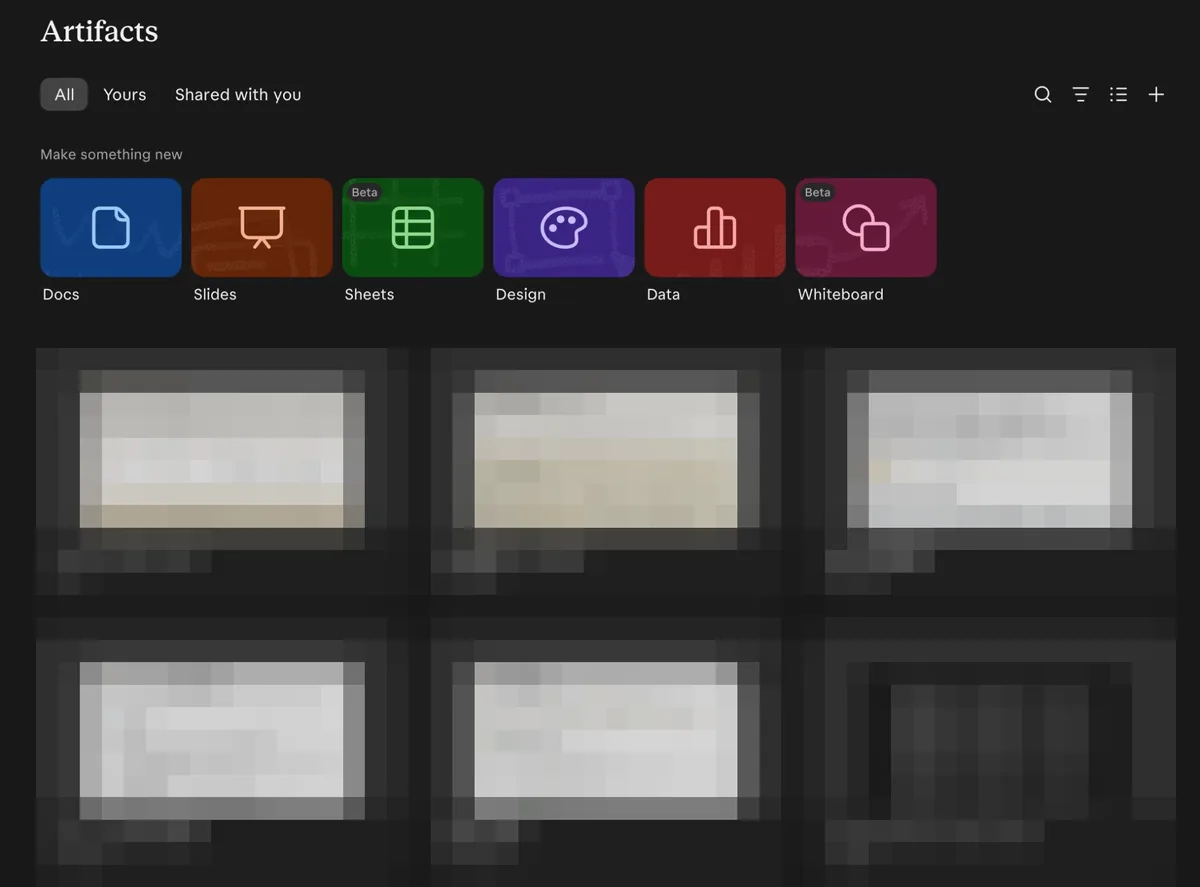
圖片:小企鵝的 Artifacts 分頁,上方可以直接從範本開始做,下方是做過的 artifact(標題和內容已打上馬賽克)
Artifacts 在 2024 年 6 月跟著 Claude 3.5 Sonnet 以預覽功能推出,在對話旁的獨立視窗顯示圖表、網頁這類成品。2026 年 9 月 16 日,Anthropic 換成現在的新系統,推出 Docs 和 Slides,Design 也搬進對話裡。三者先以 beta 開放付費方案,10 月 8 日結束 beta,Free 方案也能用。9 月 16 日之前在對話裡做的 artifact 叫「舊版 artifact(legacy artifacts)」,可以照常開啟和分享,只是不能再做新的。
現在能做哪些 artifact
| 類型 | 做什麼 | 哪些方案能用 |
|---|---|---|
| Docs | 和 Claude、同事即時一起寫的文件 | 所有方案 |
| Slides | 簡報,可以直接在 Claude 裡播放 | 所有方案 |
| Design | 視覺稿、原型、一頁式介紹、landing page | 所有方案 |
| Data | 儀表板、資料故事,資料來自連結的資料平台 | Pro 以上 |
| Sheets(beta) | 試算表,你和 Claude 在同一格裡編輯 | Pro 以上 |
| Whiteboards(beta) | 和團隊、Claude 一起發想的白板 | Pro 以上 |
| Motion(beta) | 動畫說明影片,匯出 MP4 | Team、Enterprise |
| 自訂 artifact | 網頁、圖表、流程圖、互動小工具 | 所有方案 |
這裡的「Pro 以上」指 Pro、Max、Ultra、Team、Enterprise。Data 前身是 10 月推出 beta 的 Claude Dashboards,需要連結資料來源才能用。11 月 10 日,Anthropic 推出 Sheets 和 Whiteboards,Dashboards 也正式推出並改名 Data,細節整理在 Claude Sheets、Whiteboards、Data 是什麼。
獨立網址版的 Claude Design(claude.ai/design)會在 2026 年 12 月 14 日關閉,之後在一般對話裡用 Design 就好。
怎麼做出一個 artifact
- 開啟前置設定:到「設定 > Capabilities」,開啟「Cloud code execution and file creation」,新版設定介面叫「Create and edit files」。
- 直接說出需求:在任何對話裡描述你要的東西,或點訊息框的「Output」挑一個範本,也可以從 Artifacts 分頁開始。
- 修改:直接請 Claude 改。範本型的 artifact 可以自己動手編輯,文件裡反白一段文字,按「Edit with Claude」就能只改那一段。程式出錯時,錯誤訊息旁有「Try fixing with Claude」按鈕。
- 匯出:文件可以匯出 Word、PDF、Markdown 或 Google Docs,簡報可以匯出 PowerPoint、PDF 或直接送到 Google Slides,設計可以匯出 .zip、PDF、PowerPoint 或 HTML,Motion 動畫匯出 MP4。
舉個例子,你可以跟 Claude 說:「幫我做一個記帳小工具,輸入金額和分類後,下面自動畫出這個月的分類圓餅圖。」Claude 會在右邊做出能直接操作的頁面,不滿意就繼續在對話裡講要改哪裡。
手機上的 iOS 和 Android app 也能請 Claude 做文件、簡報或設計,並在 Artifacts 分頁檢視和修改。
會用 Claude、連 app、存資料的 artifact
自訂 artifact 不只是靜態頁面,它還能做三件事。
- 呼叫 Claude:artifact 裡可以內建 AI 功能,例如一個會幫你改寫句子的小工具。使用者用自己的 Claude 帳號登入,用量算在每個使用者自己的方案上,不算做的人。不需要 API key。新的 artifact 第一次要用 Claude 時,會先問你同不同意。
- 連結其他 app:可以讀寫 Asana、Google Calendar、Slack 這類工具,Pro 以上方案在網頁版和桌面版能用。就算是別人分享的 artifact,每個人連的也是自己的帳號。例外是 live sharing,這時看到的是分享者連結的資料。
- 儲存資料:分成每個人各自看到的個人資料,以及所有人看到同一份的共用資料,由做 artifact 的人決定哪些資料放哪邊。預設上限是 100 MB 或 25,000 筆紀錄,先到哪個算哪個。上傳的檔案每個最多 20 MB(SVG 圖檔 2 MB),一個 artifact 最多 5,000 個檔案、合計 1 GB。這項功能也是 Pro 以上,在網頁版和桌面版能用。
怎麼分享
新做的 artifact 一開始只有你看得到。要分享時,開啟 artifact 點「Share」,選擇誰能開,再複製連結傳出去。
- Pro、Max、Ultra:選「Only you」或「Anyone with the link」。
- Team、Enterprise:可以指定邀請的人、整個組織,或任何有連結的人。最後這個選項要組織的 Owner 開啟 External sharing,或針對單一 artifact 開放。每個人可以給「Can view」、「Commenter」或「Can edit」權限。
- Email 邀請(beta):只有被邀請的人能開,每個 artifact 最多邀請 50 位組織外的人,對方需要用那個 email 註冊的 Claude 帳號。
透過連結開啟時,大多數 artifact 不需要登入 Claude 帳號。文件和試算表例外,對方要登入 Claude,而且只能檢視。這些訪客用不到 artifact 裡呼叫 Claude、連結 app 的部分,也看不到留言。會連到其他網站的 artifact,以及上傳檔案還在檢查或沒通過檢查的 artifact,不能用連結分享。
分享設定只能在網頁版或桌面版改,手機 app 改不了。
舊版 artifact 在 Free、Pro、Max、Ultra 方案走的是「Publish」流程,按了會產生公開連結,也能拿嵌入碼放到自己的網站。取消發布後不能再發布,存在裡面的資料也會一起永久刪除。Team 和 Enterprise 的舊版 artifact 則用「Share & copy link」,拿到連結的人也看得到那個對話裡的附件和檔案。
新功能:把 artifact 裝成桌面 app
Anthropic 在 2026 年 11 月 24 日推出 Install as app beta,所有方案都在陸續開放。裝好的 artifact 有自己的圖示和視窗,不用再開啟 Claude 找它。Anthropic 舉的例子包括會從行事曆和信箱抓資料的會議準備頁,以及追蹤當天要出貨訂單的工具。
它和瀏覽器的「加到 Dock」、「加到主畫面」不同,那些只是捷徑。裝成 app 之後,它還是同一個 artifact,你或其他編輯者改了,app 就跟著更新。不用打包、簽章,也不用 API key,用的就是你的 Claude 帳號。
安裝步驟(說明中心版本):
- 把 Claude for Mac 或 Windows 更新到 6.28899.0 以上。
- 在 Claude 桌面版主視窗開啟 artifact。
- 點 artifact 的標題選單,或在 artifact 上按右鍵。
- 選「Install as app」,再按「Install」確認。「Share」選單裡也找得到這個選項。
裝好後,Mac 從你個人資料夾裡的「應用程式」(~/Applications,不是 Finder 側欄那個)中的 Claude Apps 資料夾開啟,Windows 從開始選單的 Claude Apps 資料夾或桌面捷徑開啟。Claude 桌面版的「File > Apps」也能管理所有 app。要移除就在那裡選「Uninstall」,只會移除 app 和你給的權限,artifact 本身還在。
權限分三級:
- 預設:能做的事和在瀏覽器裡一樣。
- App 權限:可以要求傳送通知、使用全域快速鍵、浮在其他視窗上方、在 Mac 選單列或 Windows 系統匣放圖示。
- 完整存取電腦:可以執行程式,讀取、修改或刪除你的檔案,不必每次問你。
每一項都會個別詢問,按「Allow」只對目前這個版本有效。app 更新後,包括你自己改的,Claude 都會再問一次。
限制:
- 只支援 Mac 和 Windows 的 Claude 桌面版,Linux、網頁版和手機都不行。開 app 時要連網並登入 Claude。
- 用範本做的 artifact(例如 Docs、Slides、Sheets)、舊版 artifact,以及 Claude Cowork(2026 年 9 月已併入一般對話的 Claude 工作模式)在 8 月 19 日前做的 live artifacts 都不能安裝。
- app 呼叫 Claude 的用量算在安裝者的方案額度。
- Team 方案預設開啟,但完整存取電腦預設關閉。Enterprise 要 Owner 到「Organization settings > Artifacts」開啟。採用美國醫療隱私法規 HIPAA 相容設定(HIPAA-ready)或混合部署的組織不能用。
安全:用別人的 artifact 前先想一下
- 別人做的就是別人寫的程式:說明中心的建議是「Treat someone else’s artifact the way you’d treat a file from an unknown sender」,把它當成陌生人寄來的檔案看待。
- Anthropic 不審查 app:Anthropic 寫明不會在你安裝前審查 app,完整存取只該給你信任的 app。
- 完整存取有門檻:個人方案只有你自己做的 app 能要求完整存取,Team 和 Enterprise 放寬到組織內成員做的 app。來源不明或組織外的人寫過其中一部分,Claude 會顯示警告,通常也不允許要求完整存取。
- app 的部分內容可能來自外部網站:Anthropic 提醒,這部分內容改變時,Claude 不會再問你一次。
小企鵝的總結
Artifacts 從 2024 年顯示程式碼的側邊面板,長成現在的文件、簡報、試算表、白板和小工具,最新一步是裝成桌面 app。對大多數人來說,最實用的是把每天重複做的事請 Claude 做成一個小工具。免費版先拿 Docs 或 Slides 做一份東西熟悉流程,需要連行事曆、存資料再考慮升級。裝成 app 留給你天天會開的工具,完整存取電腦只給自己做的 app。