先给答案
Artifact 是 Claude 在对话旁边做出来的成品,可以是文档、演示文稿、设计、数据仪表板、电子表格、白板,或一个能操作的小工具。做好的 artifact 会存在 Artifacts 页面,你可以继续修改、分享给别人。从 2026 年 11 月 24 日起,自定义的 artifact 还能在 Mac 和 Windows 上装成独立的桌面 app。
Free 方案就能用 Docs(文档)、Slides(演示文稿)、Design(设计)三种模板。付费方案再加上 Data、Sheets、Whiteboards,以及连接其他 app、保存数据的功能。
Artifact 是什么
Claude 的开发商 Anthropic 在帮助中心的定义是:“An artifact is anything Claude makes for you that you’d put in front of someone”,也就是 Claude 帮你做、你会拿给别人看的东西。它开在对话旁边的独立面板里,不会混在聊天消息中。
内容足够完整、能独立使用时,Claude 就会把它做成 artifact,帮助中心写的门槛是内容通常超过 15 行。所有做过的 artifact 都存在左侧栏的 Artifacts 页面,隔几天回来还能找到。
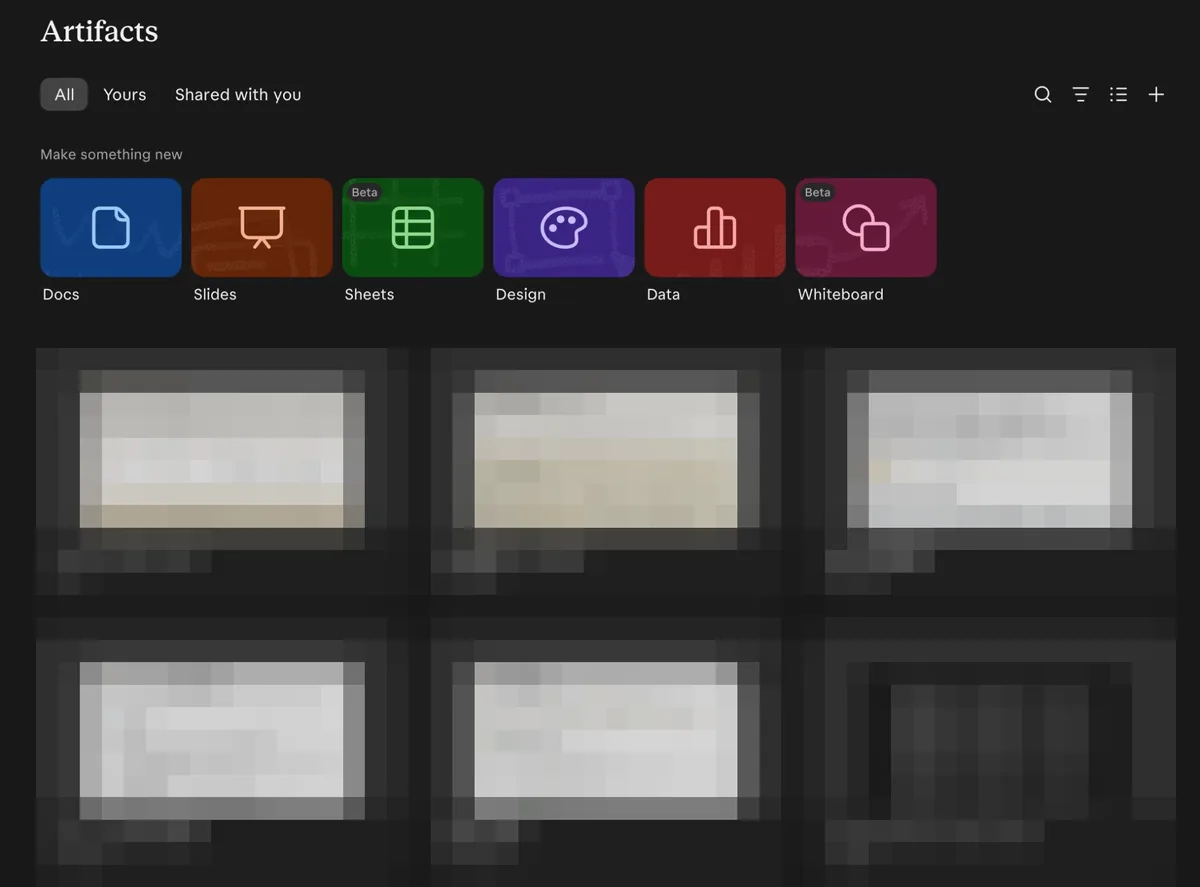
图片:小企鹅的 Artifacts 页面,上方可以直接从模板开始做,下方是做过的 artifact(标题和内容已打上马赛克)
Artifacts 在 2024 年 6 月跟着 Claude 3.5 Sonnet 以预览功能推出,在对话旁的独立窗口里显示图表、网页这类成品。2026 年 9 月 16 日,Anthropic 换成现在的新系统,推出 Docs 和 Slides,Design 也搬进了对话里。三者先以 beta 开放给付费方案,10 月 8 日结束 beta,Free 方案也能用。9 月 16 日之前在对话里做的 artifact 叫“旧版 artifact(legacy artifacts)”,可以照常打开和分享,只是不能再新建。
现在能做哪些 artifact
| 类型 | 做什么 | 哪些方案能用 |
|---|---|---|
| Docs | 和 Claude、同事实时一起写的文档 | 所有方案 |
| Slides | 演示文稿,可以直接在 Claude 里播放 | 所有方案 |
| Design | 视觉稿、原型、一页式介绍、landing page | 所有方案 |
| Data | 仪表板、数据故事,数据来自连接的数据平台 | Pro 及以上 |
| Sheets(beta) | 电子表格,你和 Claude 在同一个单元格里编辑 | Pro 及以上 |
| Whiteboards(beta) | 和团队、Claude 一起头脑风暴的白板 | Pro 及以上 |
| Motion(beta) | 动画讲解视频,导出 MP4 | Team、Enterprise |
| 自定义 artifact | 网页、图表、流程图、交互式小工具 | 所有方案 |
这里的“Pro 及以上”指 Pro、Max、Ultra、Team、Enterprise。Data 的前身是 10 月以 beta 推出的 Claude Dashboards,需要连接数据源才能用。11 月 10 日,Anthropic 推出 Sheets 和 Whiteboards,Dashboards 也正式开放并改名 Data,细节整理在 Claude Sheets、Whiteboards、Data 是什么。
独立网址版的 Claude Design(claude.ai/design)会在 2026 年 12 月 14 日关闭,之后在普通对话里用 Design 就行。
怎么做出一个 artifact
- 打开前置设置:进入“Settings > Capabilities”,打开“Cloud code execution and file creation”,新版设置界面叫“Create and edit files”。
- 直接说出需求:在任何对话里描述你要的东西,或点消息框的“Output”挑一个模板,也可以从 Artifacts 页面开始。
- 修改:直接让 Claude 改。模板型的 artifact 可以自己动手编辑,文档里选中一段文字,点“Edit with Claude”就能只改那一段。代码出错时,错误信息旁有“Try fixing with Claude”按钮。
- 导出:文档可以导出 Word、PDF、Markdown 或 Google Docs,演示文稿可以导出 PowerPoint、PDF 或直接发送到 Google Slides,设计可以导出 .zip、PDF、PowerPoint 或 HTML,Motion 动画导出 MP4。
举个例子,你可以跟 Claude 说:“帮我做一个记账小工具,输入金额和分类后,下面自动画出这个月的分类饼图。”Claude 会在右边做出能直接操作的页面,不满意就继续在对话里说要改哪里。
手机上的 iOS 和 Android app 也能让 Claude 做文档、演示文稿或设计,并在 Artifacts 页面查看和修改。
会调用 Claude、连接 app、保存数据的 artifact
自定义 artifact 不只是静态页面,它还能做三件事。
- 调用 Claude:artifact 里可以内置 AI 功能,例如一个帮你改写句子的小工具。用户用自己的 Claude 账号登录,用量算在每个用户自己的方案上,不算做的人。不需要 API key。新的 artifact 第一次要用 Claude 时,会先问你同不同意。
- 连接其他 app:可以读写 Asana、Google Calendar、Slack 这类工具,Pro 及以上方案在网页版和桌面版能用。就算是别人分享的 artifact,每个人连的也是自己的账号。例外是 live sharing,这时看到的是分享者连接的数据。
- 保存数据:分成每个人各自看到的个人数据,以及所有人看到同一份的共享数据,由做 artifact 的人决定哪些数据放哪边。默认上限是 100 MB 或 25,000 条记录,先到哪个算哪个。上传的文件每个最多 20 MB(SVG 图片 2 MB),一个 artifact 最多 5,000 个文件、合计 1 GB。这项功能也是 Pro 及以上,在网页版和桌面版能用。
怎么分享
新做的 artifact 一开始只有你自己看得到。要分享时,打开 artifact 点“Share”,选择谁能打开,再复制链接发出去。
- Pro、Max、Ultra:选“Only you”或“Anyone with the link”。
- Team、Enterprise:可以指定邀请的人、整个组织,或任何有链接的人。最后这个选项要组织的 Owner 打开 External sharing,或针对单个 artifact 开放。每个人可以给“Can view”“Commenter”或“Can edit”权限。
- 邮件邀请(beta):只有被邀请的人能打开,每个 artifact 最多邀请 50 位组织外的人,对方需要用那个邮箱注册的 Claude 账号。
通过链接打开时,大多数 artifact 不需要登录 Claude 账号。文档和电子表格例外,对方要登录 Claude,而且只能查看。这些访客用不了 artifact 里调用 Claude、连接 app 的部分,也看不到评论。会连到其他网站的 artifact,以及上传文件还在检查或没通过检查的 artifact,不能用链接分享。
分享设置只能在网页版或桌面版改,手机 app 改不了。
旧版 artifact 在 Free、Pro、Max、Ultra 方案走的是“Publish”流程,点了会生成公开链接,也能拿嵌入代码放到自己的网站。取消发布后不能再发布,存在里面的数据也会一起永久删除。Team 和 Enterprise 的旧版 artifact 则用“Share & copy link”,拿到链接的人也能看到那个对话里的附件和文件。
新功能:把 artifact 装成桌面 app
Anthropic 在 2026 年 11 月 24 日推出 Install as app beta,所有方案都在陆续开放。装好的 artifact 有自己的图标和窗口,不用再打开 Claude 去找它。Anthropic 举的例子包括会从日历和邮箱抓数据的会议准备页,以及追踪当天要发货订单的工具。
它和浏览器的“添加到 Dock”“添加到主屏幕”不同,那些只是快捷方式。装成 app 之后,它还是同一个 artifact,你或其他编辑者改了,app 就跟着更新。不用打包、签名,也不用 API key,用的就是你的 Claude 账号。
安装步骤(帮助中心版本):
- 把 Claude for Mac 或 Windows 更新到 6.28899.0 及以上。
- 在 Claude 桌面版主窗口打开 artifact。
- 点 artifact 的标题菜单,或在 artifact 上点右键。
- 选“Install as app”,再点“Install”确认。“Share”菜单里也能找到这个选项。
装好后,Mac 从你个人文件夹里的“应用程序”(~/Applications,不是 Finder 侧边栏那个)中的 Claude Apps 文件夹打开,Windows 从开始菜单的 Claude Apps 文件夹或桌面快捷方式打开。Claude 桌面版的“File > Apps”也能管理所有 app。要移除就在那里选“Uninstall”,只会移除 app 和你给的权限,artifact 本身还在。
权限分三级:
- 默认:能做的事和在浏览器里一样。
- App 权限:可以请求发送通知、使用全局快捷键、悬浮在其他窗口上方、在 Mac 菜单栏或 Windows 系统托盘放图标。
- 完全访问电脑:可以运行程序,读取、修改或删除你的文件,不必每次问你。
每一项都会单独询问,点“Allow”只对当前这个版本有效。app 更新后,包括你自己改的,Claude 都会再问一次。
限制:
- 只支持 Mac 和 Windows 的 Claude 桌面版,Linux、网页版和手机都不行。打开 app 时要联网并登录 Claude。
- 用模板做的 artifact(例如 Docs、Slides、Sheets)、旧版 artifact,以及 Claude Cowork(2026 年 9 月已并入普通对话的 Claude 工作模式)在 8 月 19 日前做的 live artifacts 都不能安装。
- app 调用 Claude 的用量算在安装者的方案额度。
- Team 方案默认开启,但完全访问电脑默认关闭。Enterprise 要 Owner 到“Organization settings > Artifacts”开启。采用美国医疗隐私法规 HIPAA 兼容设置(HIPAA-ready)或混合部署的组织不能用。
安全:用别人的 artifact 前先想一下
- 别人做的就是别人写的代码:帮助中心的建议是“Treat someone else’s artifact the way you’d treat a file from an unknown sender”,把它当成陌生人发来的文件看待。
- Anthropic 不审核 app:Anthropic 写明不会在你安装前审核 app,完全访问只该给你信任的 app。
- 完全访问有门槛:个人方案只有你自己做的 app 能请求完全访问,Team 和 Enterprise 放宽到组织内成员做的 app。来源不明或组织外的人写过其中一部分,Claude 会显示警告,通常也不允许请求完全访问。
- app 的部分内容可能来自外部网站:Anthropic 提醒,这部分内容改变时,Claude 不会再问你一次。
小企鹅的总结
Artifacts 从 2024 年显示代码的侧边面板,长成现在的文档、演示文稿、电子表格、白板和小工具,最新一步是装成桌面 app。对大多数人来说,最实用的是把每天重复做的事让 Claude 做成一个小工具。免费版先拿 Docs 或 Slides 做一份东西熟悉流程,需要连日历、存数据再考虑升级。装成 app 留给你天天会开的工具,完全访问电脑只给自己做的 app。