Grok Botは、xAI(現SpaceXSI)が提供するAI従業員プラットフォームです。Botごとに名前と役割を決めておくと、Botはどこまで進めたかを覚えていて、アカウントで共有するクラウド上のパソコンでブラウザを開き、サイトにログインし、ファイルを整理します。スケジュールに沿って自分で動き出すこともできるので、長く続く繰り返しの作業を任せるのに向いています。
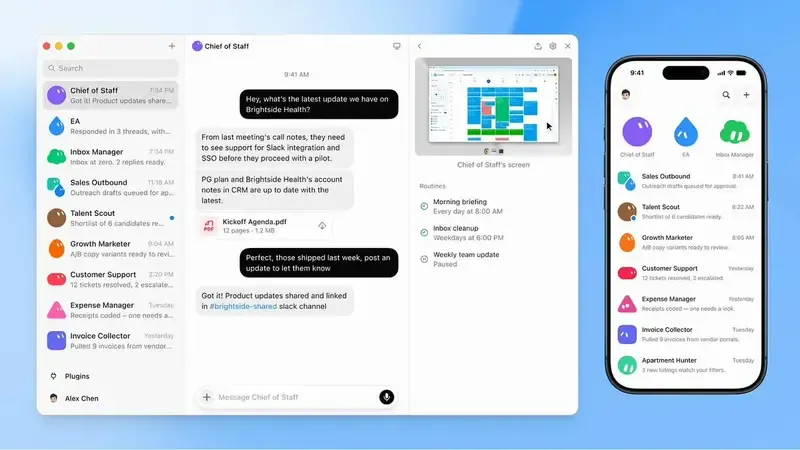
Grok Botでできること
受信トレイの整理、毎朝の1ページブリーフィング、レシートの表への記録、航空券の比較と予約、会議前の資料まとめなど、毎週繰り返す作業で複数のアプリをまたぐものがいちばん向いています。ユーザーが実際に使っている例と指示の出し方は、Grok Botの活用例12選にまとめています。
Grok Botの料金プランと利用枠
2026年10月12日以降、新規契約で選べるのはThe X Subscriptionだけです。Premium以上にGrok Botが含まれ、US$8のPlusには含まれません(公式説明、米ドル表示・税別)。
| プラン | 月額(米ドル) | 週ごとの利用枠 |
|---|---|---|
| Premium | $30 | Plusの4倍 |
| Super | $100 | Plusの15倍 |
| Ultra | $200 | Plusの50倍 |
チームプランも同じ価格で、人数分の課金になります。新プランでは1席ごとに週ごとの利用枠があり、Grok、Grok Bot、Cursor内のGrokモデルが同じ枠を共有します。公式は固定のtoken数を公表していません。使い切った場合は、プリペイドでチャージして使い続けられ、支出の上限も設定できます(利用枠の説明)。プランの詳しい比較はGrokのプランと価格をご覧ください。
旧プランに加入済みの人は、これまでどおり使い続けられます。Cursor Pro以上とCursor Teamsは、Cursorアカウントでそのままログインします。SuperGrok、SuperGrok Plus、SuperGrok Heavy、X Premium+は、GrokアカウントをCursorアカウントに連携する必要があり、連携後は解除も付け替えもできません。SuperGrok LiteにはGrok Botが含まれません。旧プランの利用枠を使い切ったあとの追加分は、Cursorの従量課金になります。CursorプランとGrok連携の利用枠は合算されず、高いほうだけが適用されます(Cursorの説明)。対象プランがない新規アカウントには、最長7日間の1回限りのお試し枠があります。
対応デバイス
デスクトップ版はmacOS、Windows、Linux、スマホはiPhoneとAndroidです(公式の入門ドキュメント)。Botが実際に作業する場所はクラウド上のパソコンなので、ノートパソコンを閉じてもバックグラウンドのスケジュールは動き続けます。
使い方:最初のBotを作る
サイドバーでNew → Create new Botを選び、人間の従業員にありそうな肩書きを名前にします。受信トレイ管理担当、コンテンツリサーチ担当、営業開発などです。「アシスタント」のような名前はあいまいすぎます。
役割はDescriptionに書きます。次の3つの段落に分けます。
あなたは私の [肩書き] です。

// 担当すること
毎朝、私の受信トレイを整理する。ニュースレターと
レシートはアーカイブする。顧客からのメールには
返信の下書きを作る。締め切り、請求書、法務に
触れているメールには印を付ける。

// うまくいった状態
朝9時までに受信トレイが空になっている。下書きは
私らしい口調で、短く、直接的に。「ご健勝のことと
存じます」のような挨拶は書かない。返信は4文以内。

// ここまで来たら止まって私に聞く
自分でメールを送信しない。下書きだけ作る。
会計士と大家さんからのメールはアーカイブしない。
送金やID・パスワードの入力を求めるメールが
来たら、止まって私に聞く。
ツール連携とログイン
サイドバーのConnect appsから、Gmail、Notion、Slack、Google Drive、GitHubなどを連携します。インストール済みのものはYour pluginsで管理します。コネクタがないサイトでは、Botがクラウド上のブラウザで自分で操作します。本人による処理が必要なログインや認証は、画面を引き継いで自分で済ませ、そのあとBotに戻します。
同じアカウントのすべてのBotが、1台のクラウド上のパソコンを共有します。ファイル、ブラウザのログイン、アプリのログインもすべて共有です。あるBotのためにログインしたサイトには、ほかのBotも入れてしまうので、本当に必要なツールだけを連携しましょう。
Xで処理してほしい投稿を見つけたら、@botで返信して依頼できます。結果はGrok Botアプリに残り、X側には確認の一言だけが返ります。先にXアカウントを連携し、自分のBotを作っておく必要があります。利用できる地域や投稿の制限は公式の説明をご覧ください。確認の返信が来なければ、依頼は届いていません。
Botに作業を教える・スケジュールを設定する
手順を言葉で説明しにくいときは、実際にやって見せます。1つのBotとの会話でパソコンの画面を開き、「Teach a task」をクリックして、ブラウザでの手順を一通り操作します(最長10分)。BotがSkillの下書きを作るので、テストして問題がなければスケジュールに設定します。このボタンが見当たらなければ、手順を文章で説明しても大丈夫です。
慣れた作業はスケジュール(Routine)に任せます。Botに「平日の朝8時に受信トレイを整理して」と伝え、タイムゾーンと次回の実行時刻を確認して、もう一度テストします。SlackやGitHubなどのイベントをきっかけにする実行は、Cursorアカウントとの連携を別途設定する必要があり、アプリ内のコネクタとは別物です。スケジュールの間隔は最短5分、1つのBotにつき最大50件で、アプリは各スケジュールの直近20回分の実行履歴を保存します(公式説明)。
複数のBotで分担する
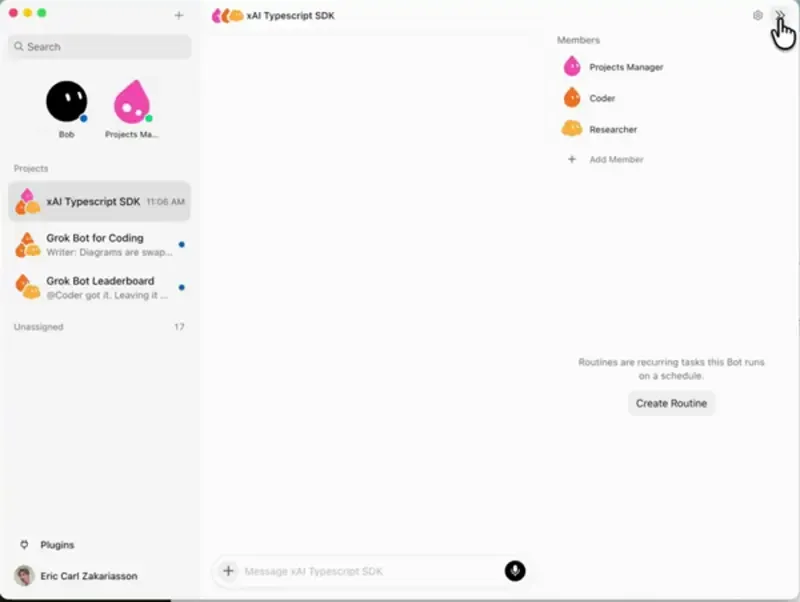
作業が自然に分けられるときに、Botを増やしましょう。複数のBotを同じグループチャットに入れ、@名前で担当を指定します。
@リサーチ担当 条件に合う見込み客を40件探して、特に連絡する価値が高い10件に印を付けて。
@コピー担当 リサーチ担当の10件について、1人ずつ個別の書き出しメールを書いて。
@品質管理 コピー担当が書き終わったら、人が書いたような口調になっているか確認して。

自分で何も送信しないこと。各段階の担当は1人にして、並行で引き継がないこと。
よく使われるのは、メインのBotを秘書長役にする方法です。あなたはそのBotとだけ話し、そのBotが専門のBotに振り分けます。グループチャットとBot同士の引き継ぎも利用枠を消費するので、1つのBotでは終わらないと分かってから分けましょう。
権限の設定方法
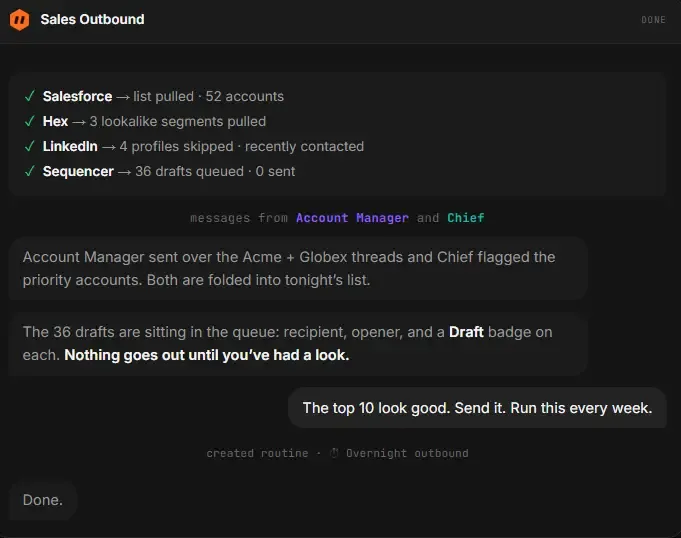
線引きは、元に戻せるかどうかです。
| 自分でやってよい(元に戻せる) | あなたの確認を待つ(元に戻せない) |
|---|---|
| 下書き、アーカイブ、印付け、整理、調査 | 外部の人へのメッセージ送信 |
| レポート、要約、資料の作成 | 支払い、価格の約束 |
| 分類、突き合わせ、名前の変更 | 公開コンテンツの投稿 |
| ゴミ以外のものの削除 | |
| 規約への同意や承諾 |
どの操作を事前承認制にするかは、Settings → General → Auto-reviewで設定します。公式は2点を注意しています。Auto-reviewはモデルが判断するので、最小限の権限と組み合わせて使うこと。承認は以降の操作にだけ効き、すでに終わった作業は取り消されないことです(セキュリティの説明)。
使う前に知っておきたいこと
- まだBetaです。機能と画面の変更が速く、チュートリアルの画面が実際の表示と違うことがあります。
- スケジュールは気づかないうちに壊れます。サイトのリニューアルやコネクタの切断があると、Botは完了と報告してくるのに、結果が間違っていることがあります。週に1回は抜き打ちで確認しましょう。実行されたか、結果が合っているかを見ます。
- 複数ステップのミスは積み重なります。まずはリスクが低く、元に戻せる作業から任せ、数回の結果が安定してから範囲を広げましょう。
小企鵝のまとめ
Grok Botは、毎週繰り返す、複数のアプリをまたぐ雑務に向いています。試すなら、今週必ずやる作業を1つ選びましょう。Botを1つ作り、3つの段落で役割を書き、手順を実演するか文章で説明して、スケジュールを設定し、翌日に実行履歴を見に戻ります。スケジュールは最初はゆるめにし、結果が安定してから頻度を上げましょう。
さまざまな役割の実践的なチュートリアルは公式ガイドに、3日間のライブ配信のまとめはGrok Bot Galaxyイベントのまとめにあります。