Grok Bot 是 xAI(现名 SpaceXSI)推出的 AI 员工平台。你给每个 Bot 取名字、写职责,它会记得做到哪,在账号共用的云端电脑上打开浏览器、登录网站、整理文件,也能按计划自己开工,适合交办长期、重复的工作。
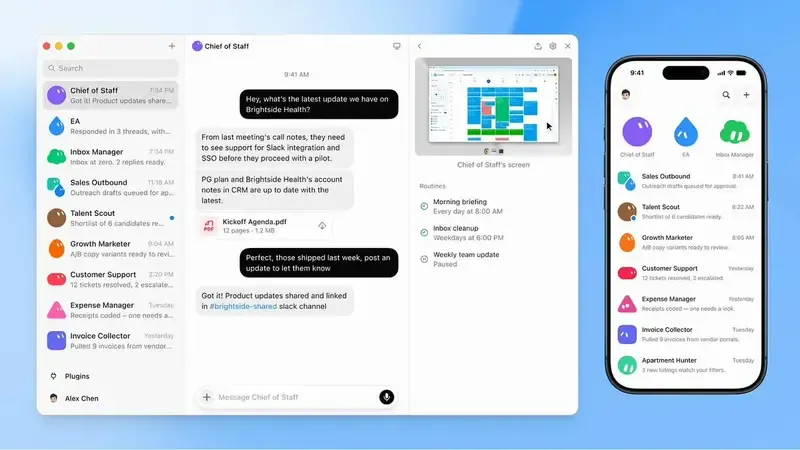
Grok Bot 能做什么
整理邮箱、每天出一页早报、把收据记进表格、比价订机票、开会前整理资料,这类每周重复、要跨好几个 app 的事最适合交给它。用户实际在跑的用法和交代方式,整理在 Grok Bot 12 个实际用法。
Grok Bot 价格方案和用量
2026 年 10 月 12 日起,新订阅只能选 The X Subscription,Premium 起含 Grok Bot,US$8 的 Plus 不含(官方说明,美元标价、未含税):
| 方案 | 月费(美元) | 每周额度 |
|---|---|---|
| Premium | $30 | Plus 的 4 倍 |
| Super | $100 | Plus 的 15 倍 |
| Ultra | $200 | Plus 的 50 倍 |
团队方案同价,按人头计费。新方案每个席位有一份每周额度,Grok、Grok Bot 和 Cursor 里的 Grok 模型共用同一个额度池,官方没有公布固定的 token 数;用完可以预付充值继续用,也能设置支出上限(额度说明)。完整方案对比见 Grok 方案和定价。
已经订了旧方案的人可以照原方式续用:Cursor Pro 以上和 Cursor Teams 直接用 Cursor 账号登录;SuperGrok、SuperGrok Plus、SuperGrok Heavy 或 X Premium+ 要把 Grok 账号关联到 Cursor 账号,关联后不能解除或改绑;SuperGrok Lite 不含 Grok Bot。旧方案额度用完后,额外用量由 Cursor 按用量付费;Cursor 方案和 Grok 关联的额度不会相加,只取较高者(Cursor 说明)。没有合格方案的新账号有一次性试用额度,最长 7 天。
支持哪些设备
桌面版有 macOS、Windows、Linux,手机有 iPhone 和 Android(官方入门)。Bot 实际做事的地方是云端电脑,笔记本合上,后台计划任务照样会运行。
怎么用:创建第一个 Bot
在侧边栏选 New → Create new Bot,取一个人类员工会有的职位名称:收件箱管理员、内容研究员、销售开发。“助理”这种名字太模糊。
职责写在 Description 里,分三段:
你是我的 [职位名称]。

// 你负责什么
每天早上整理我的收件箱。归档电子报和收据。
客户来信帮我起草回复。标出任何提到截止日期、
发票或法律问题的邮件。

// 做得好是什么样子
早上 9 点前收件箱清空。草稿语气像我:简短、
直接、不要写“希望您一切顺利”。回复不超过 4 句。

// 做到这里要停下来问我
绝对不要自己发出任何邮件。只起草。
会计师和房东的邮件不要归档。
如果有邮件要求汇款或提供账号密码,停下来问我。
连接工具和登录
从侧边栏的 Connect apps 连接 Gmail、Notion、Slack、Google Drive、GitHub 等工具,已安装的在 Your plugins 里管理。没有连接器的网站,Bot 用云端浏览器自己操作;遇到要本人处理的登录或验证,接手屏幕完成,再交回给 Bot。
同一账号的所有 Bot 共用一台云端电脑,文件、浏览器登录和 app 登录都共用。替一个 Bot 登录某个网站,其他 Bot 也进得去,所以只连接真正需要的工具。
在 X 上看到想处理的帖子,可以直接回复 @bot 交办,结果留在 Grok Bot app 里,X 上只回一句确认。要先关联 X 账号并创建自己的 Bot;使用地区和帖子限制请看官方说明。没收到确认回复,就说明任务没送到。
教 Bot 做事、设置计划任务
流程讲不清楚,就示范给它看:在和单个 Bot 的对话里打开电脑屏幕,点“Teach a task”把浏览器流程操作一遍(最长 10 分钟),Bot 会生成 Skill 草稿,测试没问题再设置计划任务。看不到这个按钮的话,用文字描述流程也可以。
做顺了的事交给计划任务(Routine)。直接跟 Bot 说“每个工作日早上 8 点整理收件箱”,确认时区和下次运行时间,再测试一次。Slack、GitHub 这类事件触发要另外设置 Cursor 账号集成,和 app 里的连接器是分开的。计划任务的间隔至少 5 分钟,每个 Bot 最多 50 个计划任务,app 保留每个计划任务最近 20 次的运行记录(官方说明)。
多个 Bot 分工
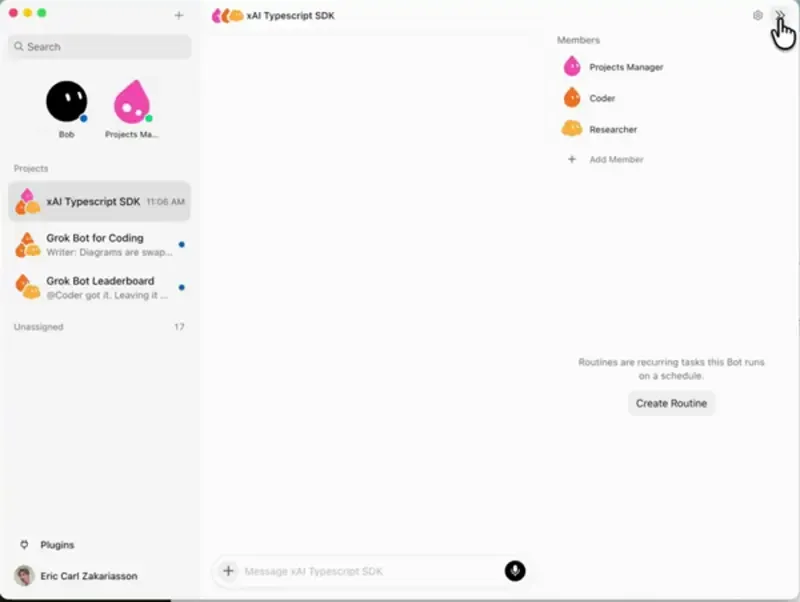
工作自然分得开时再加 Bot。把几个 Bot 放进同一个群聊,用 @名字 指定谁接手:
@研究员 找 40 个符合条件的潜在客户,标出最值得联系的 10 个。
@文案 拿研究员的 10 个名单,给每个人写一封定制的开场邮件。
@质检 文案写完后,检查语气像不像人写的。

不要自己发出任何东西。每个阶段一个负责人,不要并行交接。
常见做法是设一个主 Bot 当秘书长:你只跟它说话,它再分派给专职的 Bot。群聊和互相交接都会消耗额度,确定一个 Bot 做不完再拆。
权限要怎么设置
分界线是能不能撤销。
| 可以自己做(能撤销) | 要等你确认(不能撤销) |
|---|---|
| 起草、归档、标记、整理、研究 | 向外部的人发出任何消息 |
| 创建报表、摘要、准备资料 | 花钱、承诺价格 |
| 分类、对账、重命名 | 发布公开内容 |
| 删除不是垃圾的东西 | |
| 同意或接受任何条款 |
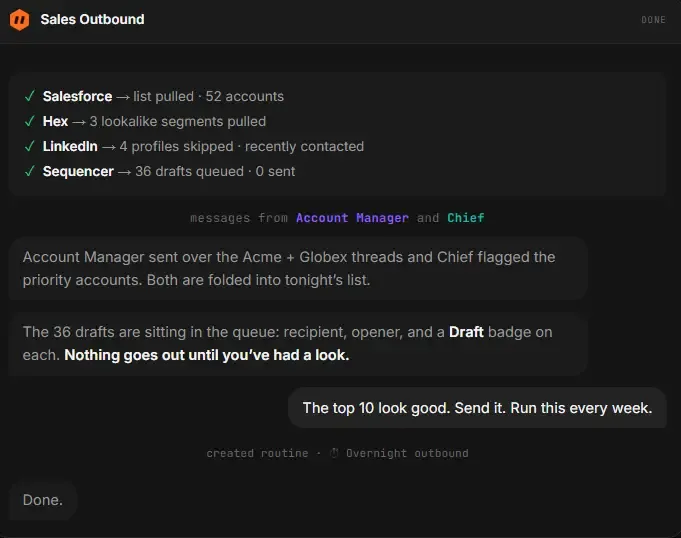
在 Settings → General → Auto-review 设置哪些操作必须先获得批准。官方提醒两件事:Auto-review 由模型判断,要搭配最小权限一起用;批准只管接下来的操作,已经做完的事不会被撤回(安全说明)。
使用前要知道的
- 还在 Beta。功能和界面变化快,教程里的画面可能跟你看到的不同。
- 计划任务会悄悄出问题。网站改版、连接器断线,Bot 可能照常报告完成,结果却是错的。每周抽查一次:有没有运行、结果对不对。
- 多步骤的错误会累积。先交给它低风险、可以撤销的事,前几次结果稳定了再扩大范围。
小企鹅的总结
Grok Bot 适合每周重复、要跨好几个 app 的杂事。想试的话,挑一件这周一定会做的事:创建一个 Bot、写三段职责、示范或描述一次流程,设好计划任务后隔天回来看运行记录。计划任务先设得宽松些,结果稳定了再提高频率。
更多角色的实战教程在 官方指南,三天直播的整理在 Grok Bot Galaxy 活动整理。