ChatGPT/Codex 的寵物功能是什麼
OpenAI 在 2026 年 5 月為 ChatGPT 桌面版加入了寵物(Pets)功能。整體走像素風、有動畫,還可以飄浮在所有視窗前面。
對話泡泡會告訴你 AI 在做什麼
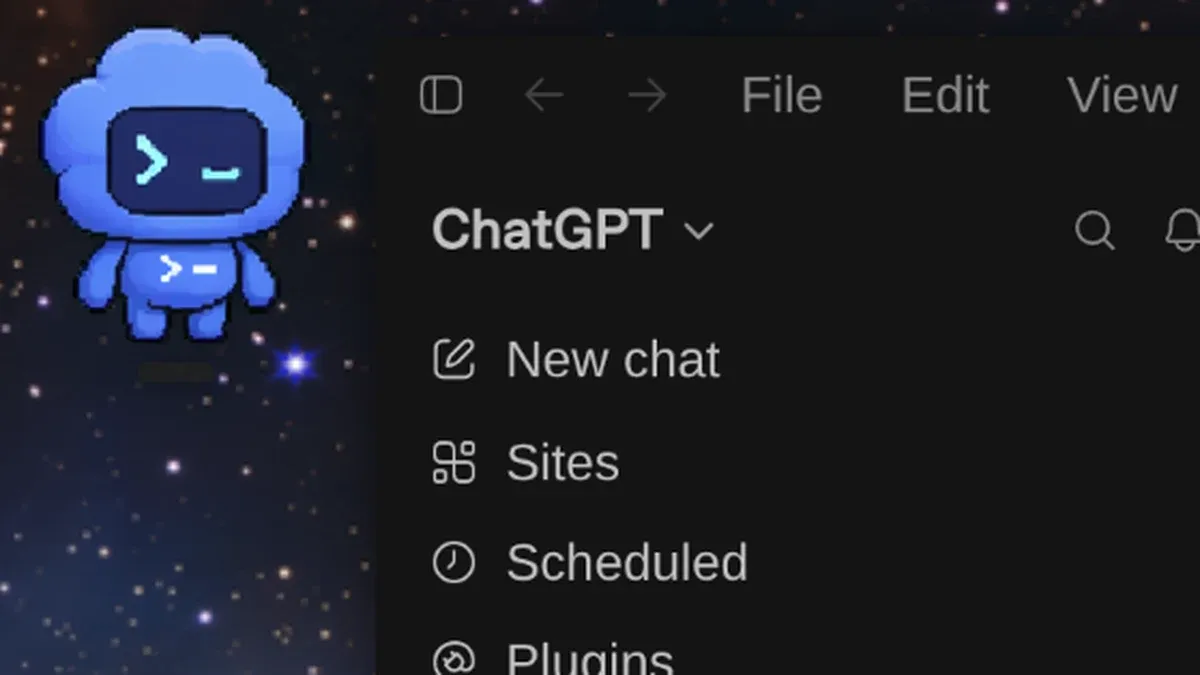
預設寵物是一隻藍色的終端機機器人,胸口和頭上都印著 >_:
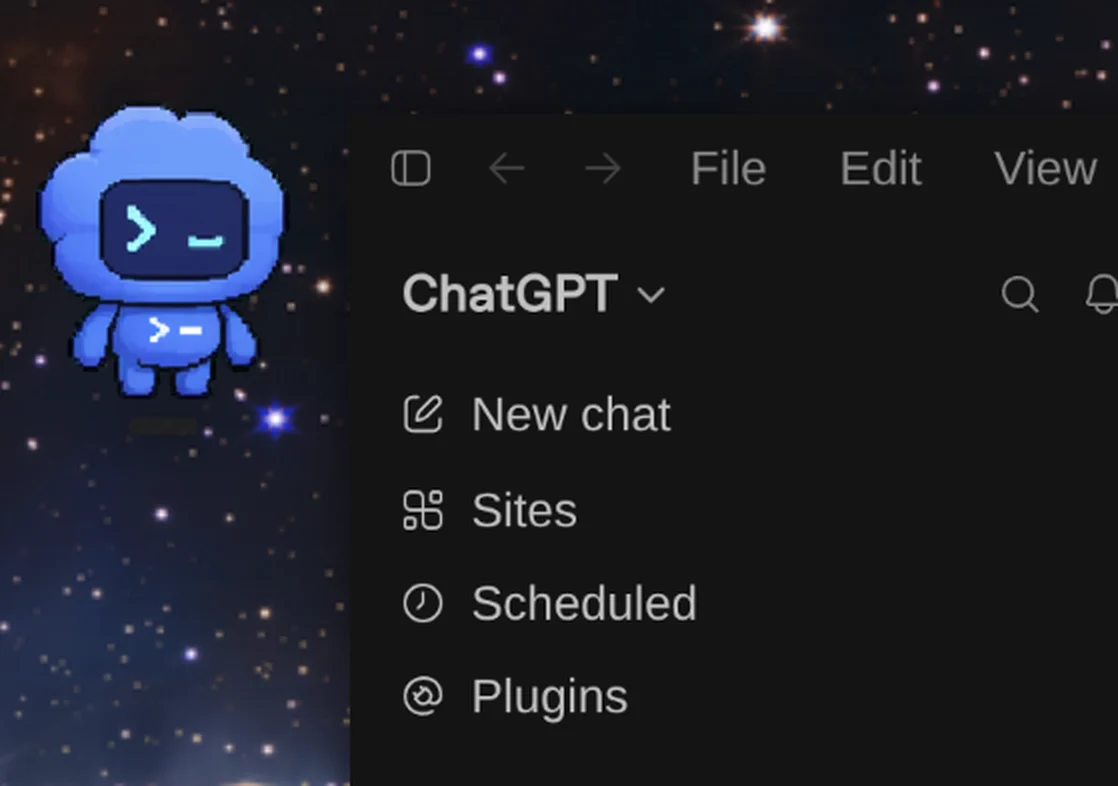
真正有用的是旁邊的狀態泡泡。比如你叫 Codex 去做一件要跑三分鐘的事,就可以先把視窗縮起來做別的;寵物會留在角落顯示進度。官方文件列了四種狀態:
| 泡泡狀態 | 意思 |
|---|---|
| Running | 對話正在跑 |
| Needs input | 卡住了,要你批准或做決定 |
| Ready | 做完了,你還沒看 |
| Blocked | 失敗,或遇到系統層級的錯誤 |
點寵物本身會跳回 ChatGPT,點泡泡上的活動則會直接開啟那個對話。所以這隻桌寵同時是一盞縮在桌面角落的進度指示燈。
怎麼開啟:App 內輸入 /pet
桌面版最快的方式是在輸入框直接打:
/pet其他入口還有:在命令選單選 Wake Pet(叫醒寵物)、從頭像選單進入 Pets,或打開設定裡的 Pets 分頁。要收起來就再打一次 /pet,或選 Tuck Away Pet。
到 codex-pets.net 挑上千種角色
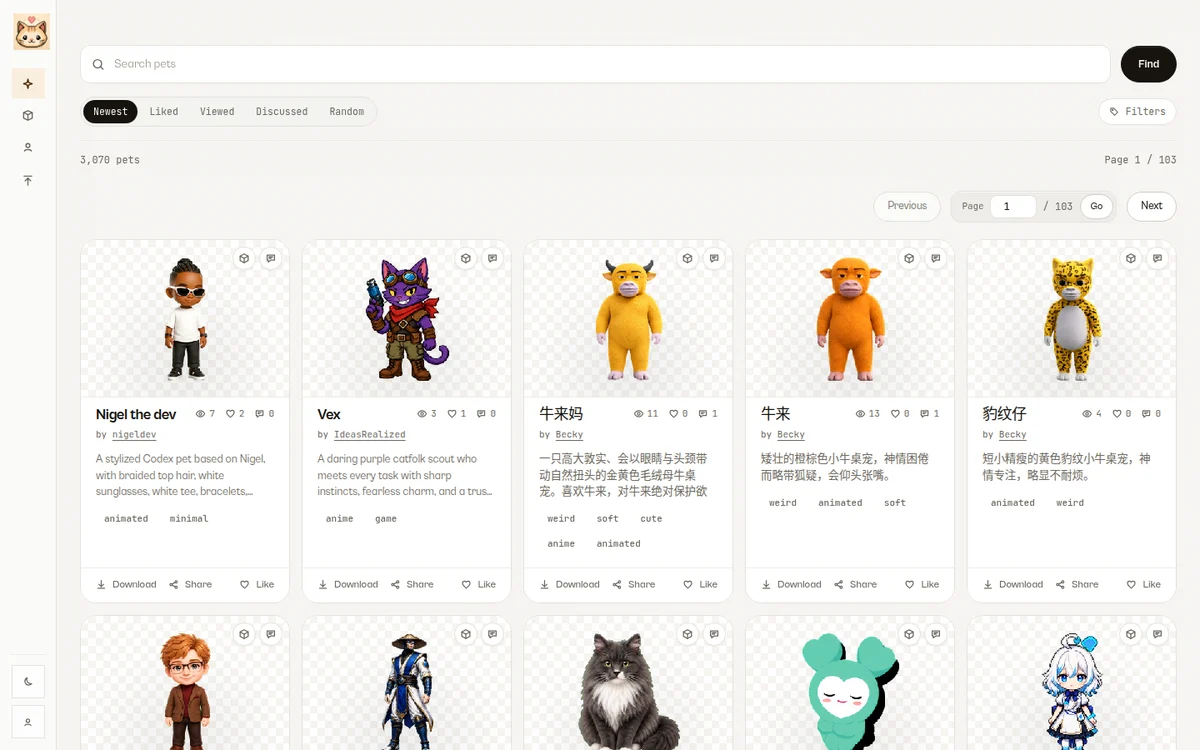
預設那幾隻大概玩兩天就會膩了 🤣 社群做了一個 codex-pets.net 圖庫,上面全是別人做好的寵物。你可以直接搜尋、按讚數或瀏覽數排序,也能用角色標籤篩選:
安裝也很簡單。點進角色頁(網址是 codex-pets.net/?pet=角色id),右邊的 CODEX INSTALL 面板提供三種方式:
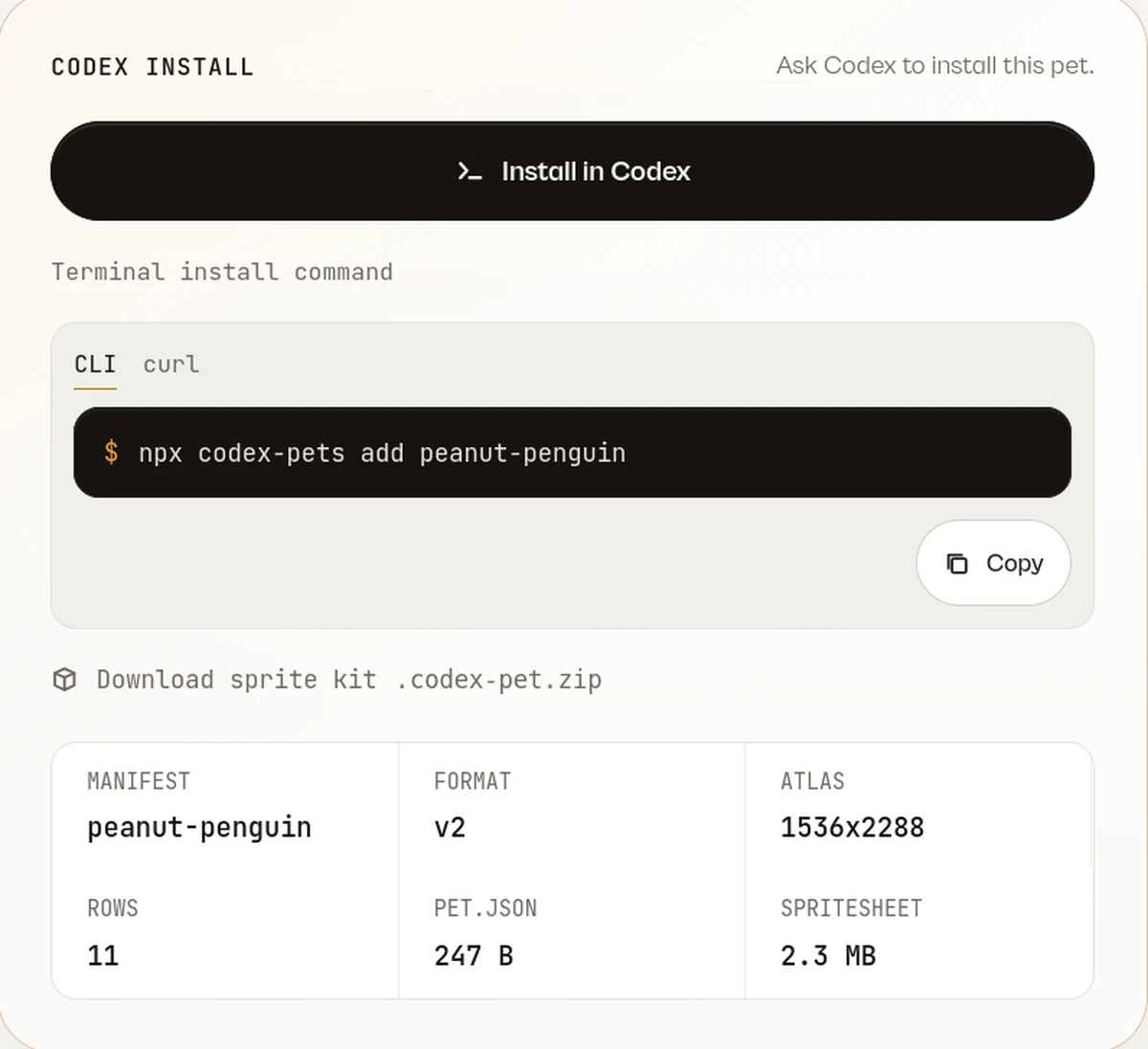
- Install in Codex:最省事,按下去就會叫 Codex 自己把這隻裝好。
- 終端機指令:複製
npx codex-pets add <角色 id>貼到終端機跑(上圖那隻小企鵝的 id 是peanut-penguin)。旁邊還有一個 curl 版本。 - 手動下載:按
Download sprite kit拿.codex-pet.zip,解壓縮後裡面固定兩個檔案pet.json和spritesheet.webp,整個資料夾丟到~/.codex/pets/底下,一隻寵物一個資料夾、名字用角色 id。
三種方式最後做的都是同一件事。回到設定 → Pets,按 Refresh 重新掃描,新角色就會出現在清單裡。選取它,畫面上那隻就換人了。
面板下面那排規格也可以順手看一下:ROWS 11 代表這隻寵物畫了 11 排動作。Idle、Running、Failed、Waiting、Review 這些狀態都要作者自己畫,排數越少,寵物能演出的狀態也越少。
至於版權,站方在頁尾寫得很清楚:寵物由社群分享,部分可能取材自既有角色或品牌,站方不主張這些角色或品牌的權利。
自己生一隻寵物
如果圖庫裡找不到想要的角色,桌面版也可以自己生一隻。進入設定 → Pets → Create your own pet,App 會安裝一個叫 hatch-pet 的 skill,並開啟新對話。你只要描述想要的角色(或丟一張圖進去),完成後回到 Pets 按 Refresh,新寵物就會出現。
官方對圖檔也有幾個硬規格:透明背景的 PNG 或 WebP、尺寸正好是 1536 × 1872,而且檔案必須小於 20 MiB。
pet.json 的描述寫著「a tiny frustrated Codex pet inspired by Dario, CEO of Anthropic」於是,你可以在 OpenAI 的 App 裡,讓生氣的 Dario(Anthropic 執行長)幫你處理事情,超好笑 🤣🤣